

Guida illustrata al Portale Rilevazioni
Gli enti gestori definiscono i moduli e raccolgono i dati; gli enti compilatori compilano le righe dei moduli. Un giro del portale, schermata per schermata.
Area compilatoreArea gestoreAmministrazionePanoramica
Il portale ha due ingressi distinti, con accesso e menu propri. Ogni utente vede solo le voci consentite dal proprio profilo.
Compilatore
Utente di un ente compilatore: accede con nome utente e password, compila le righe dei moduli, consulta i dati e gestisce il proprio profilo.
- Accesso: /login
- Registrazione autonoma, con approvazione facoltativa
- Reset password autonomo
Gestore
Operatore di un ente gestore: definisce moduli e colonne, gestisce enti e utenti, segue i risultati, scrive comunicazioni.
- Accesso: /gestore/login
- Voci di menu secondo i permessi del profilo
- Ogni operazione è limitata al proprio ente gestore
Amministrazione
Voci riservate ai profili abilitati: dashboard, richieste da approvare, registro di audit, impostazioni, ambiti e profili utente.
- Impostazioni che agiscono subito, senza riavvio
- Ogni modifica è registrata nel registro di audit
Area compilatore
Dall’accesso alla compilazione dei moduli.
1Accesso
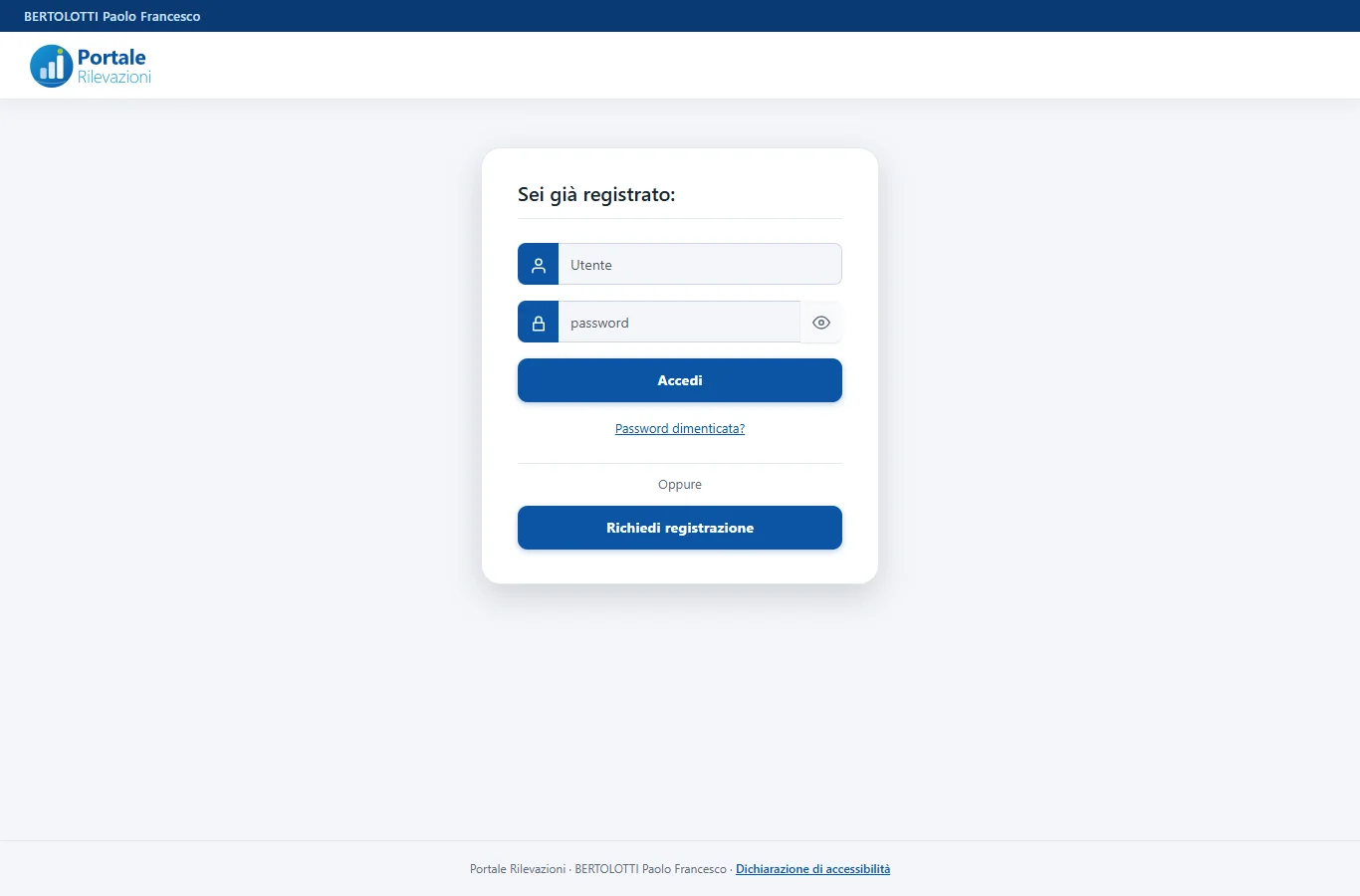
Si entra con nome utente e password. Il login non distingue tra maiuscole e minuscole nel nome utente.
- Password dimenticata? avvia il reset: arriva un’email con un link per sceglierne una nuova.
- Chi non ha un utente può registrarsi; se l’amministratore lo richiede, la registrazione deve essere approvata da un gestore.
2Registrazione e reset della password
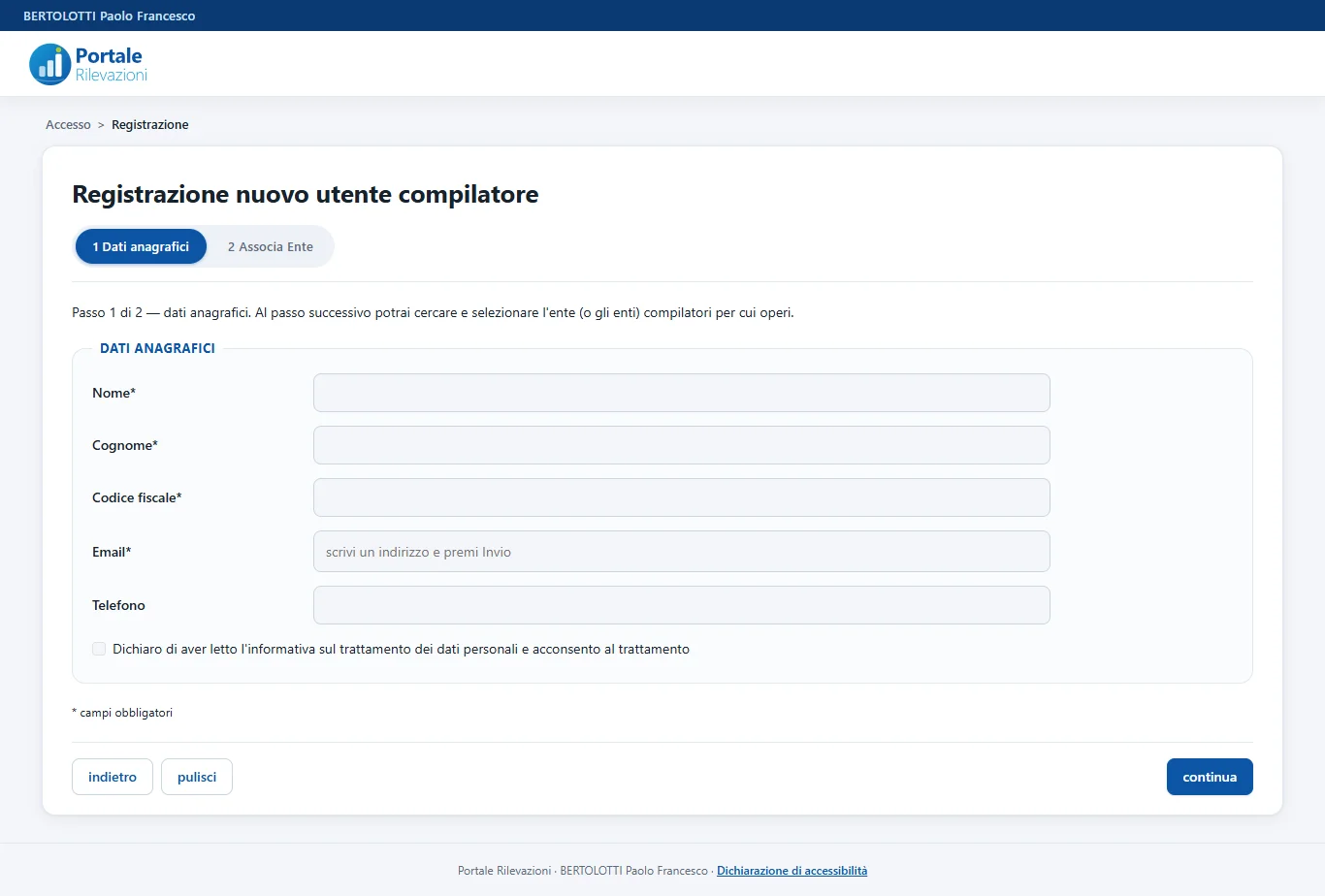
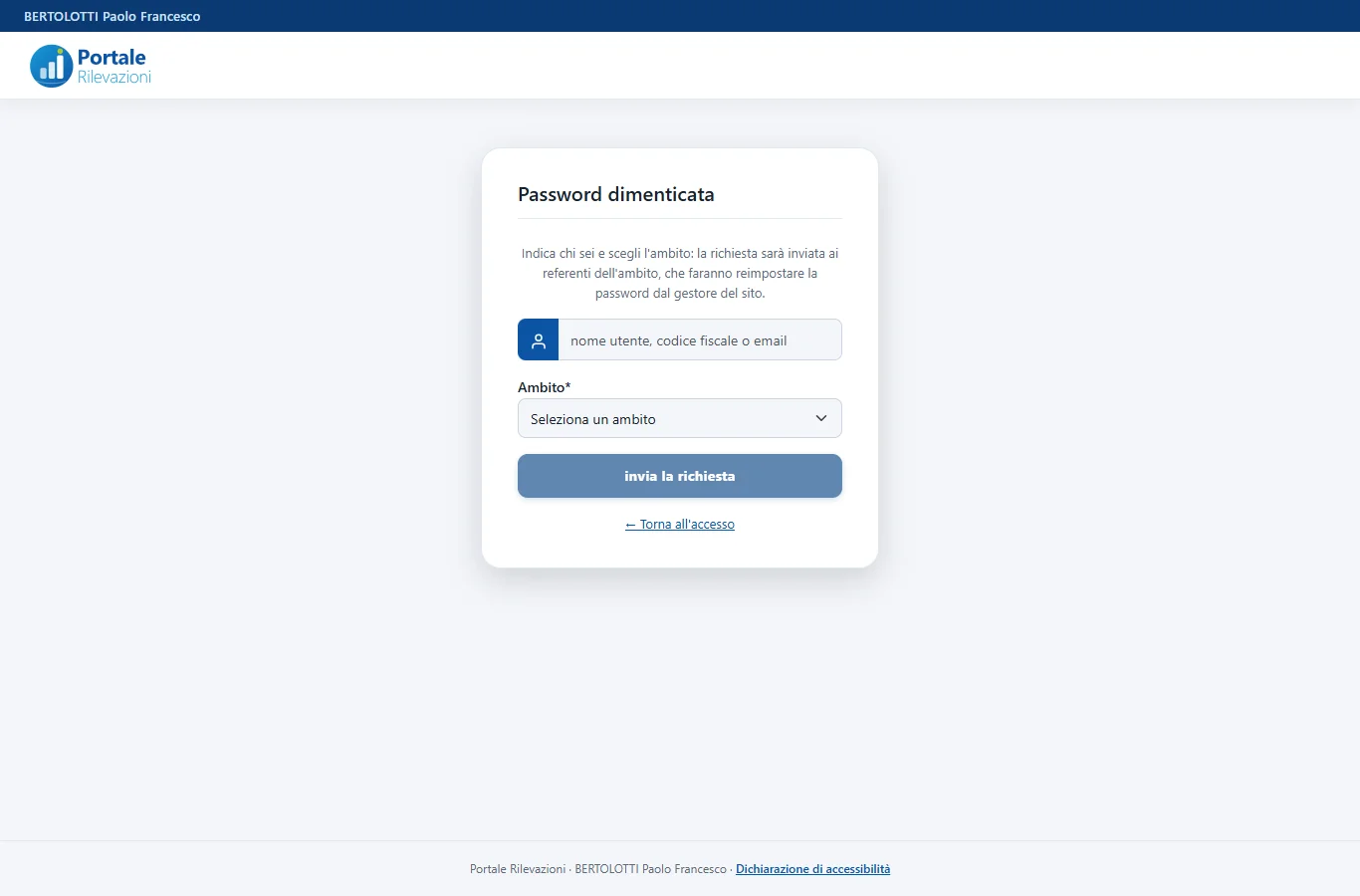
Le due pagine pubbliche si attivano dalle Impostazioni del portale.
- Registrazione: nome, cognome e codice fiscale in maiuscolo, email in minuscolo (anche più indirizzi), telefono, enti a cui associarsi.
- Reset: in autonomia (link via email), con approvazione di un gestore, oppure con richiesta a un ambito che avvisa chi gestisce il sito.
3Menu principale
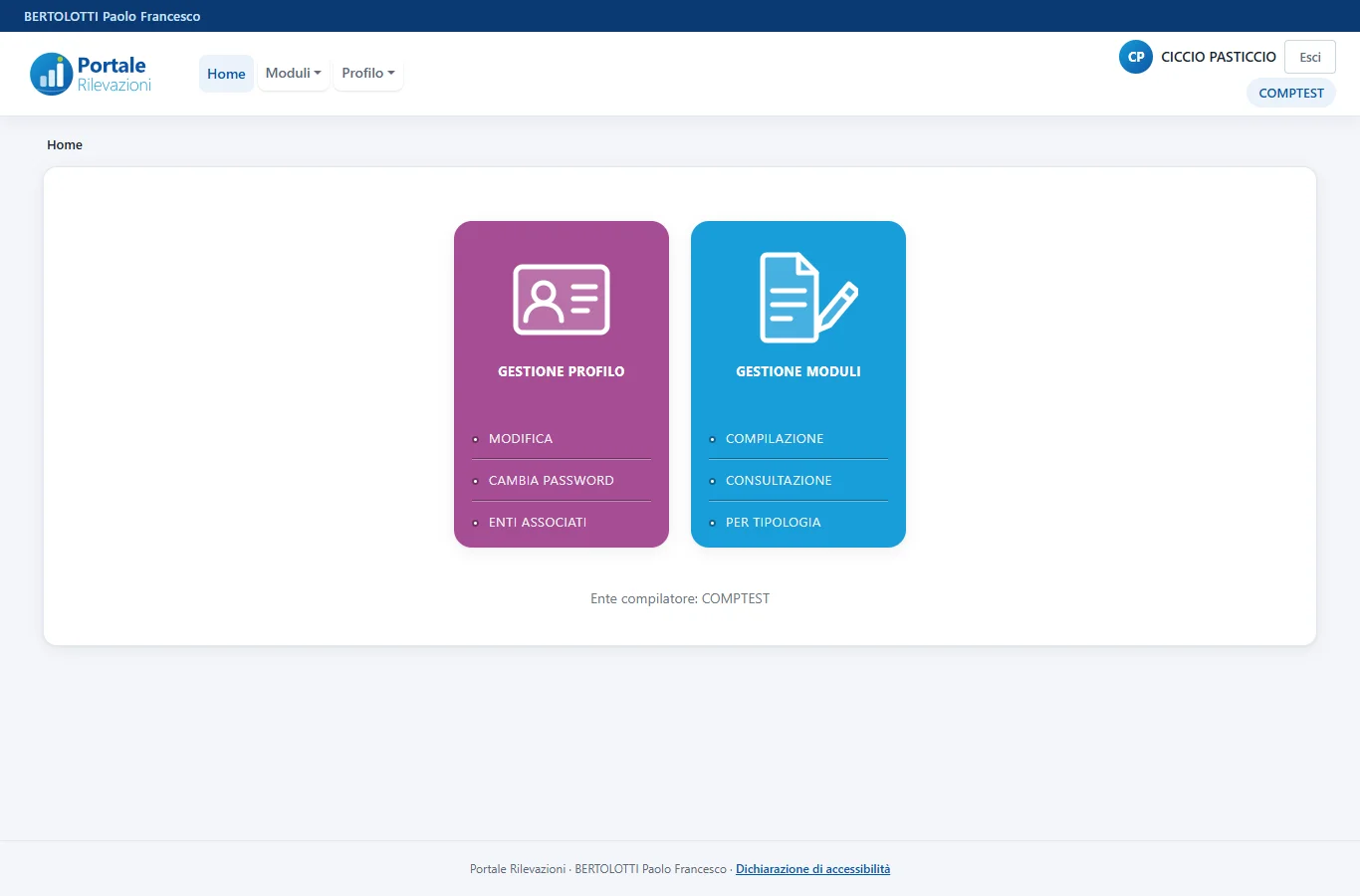
Due blocchi: Gestione profilo (modifica dati, cambio password, enti associati) e Gestione moduli (compilazione, consultazione, per tipologia).
In alto a destra compaiono l’utente e l’ente compilatore con cui si sta lavorando; se l’utente è associato a più enti si sceglie all’accesso e si può cambiare.
4Profilo, password ed enti associati
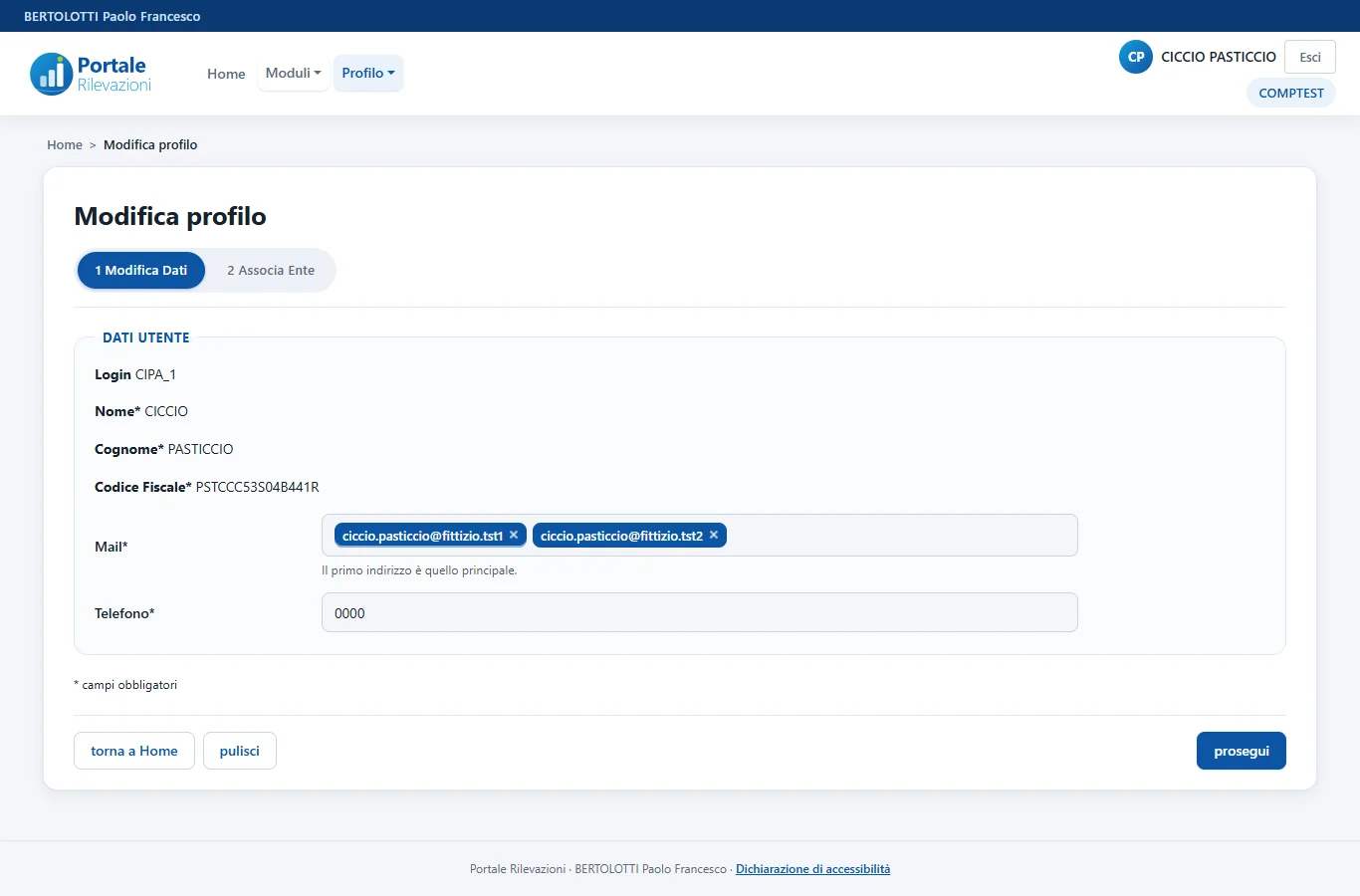
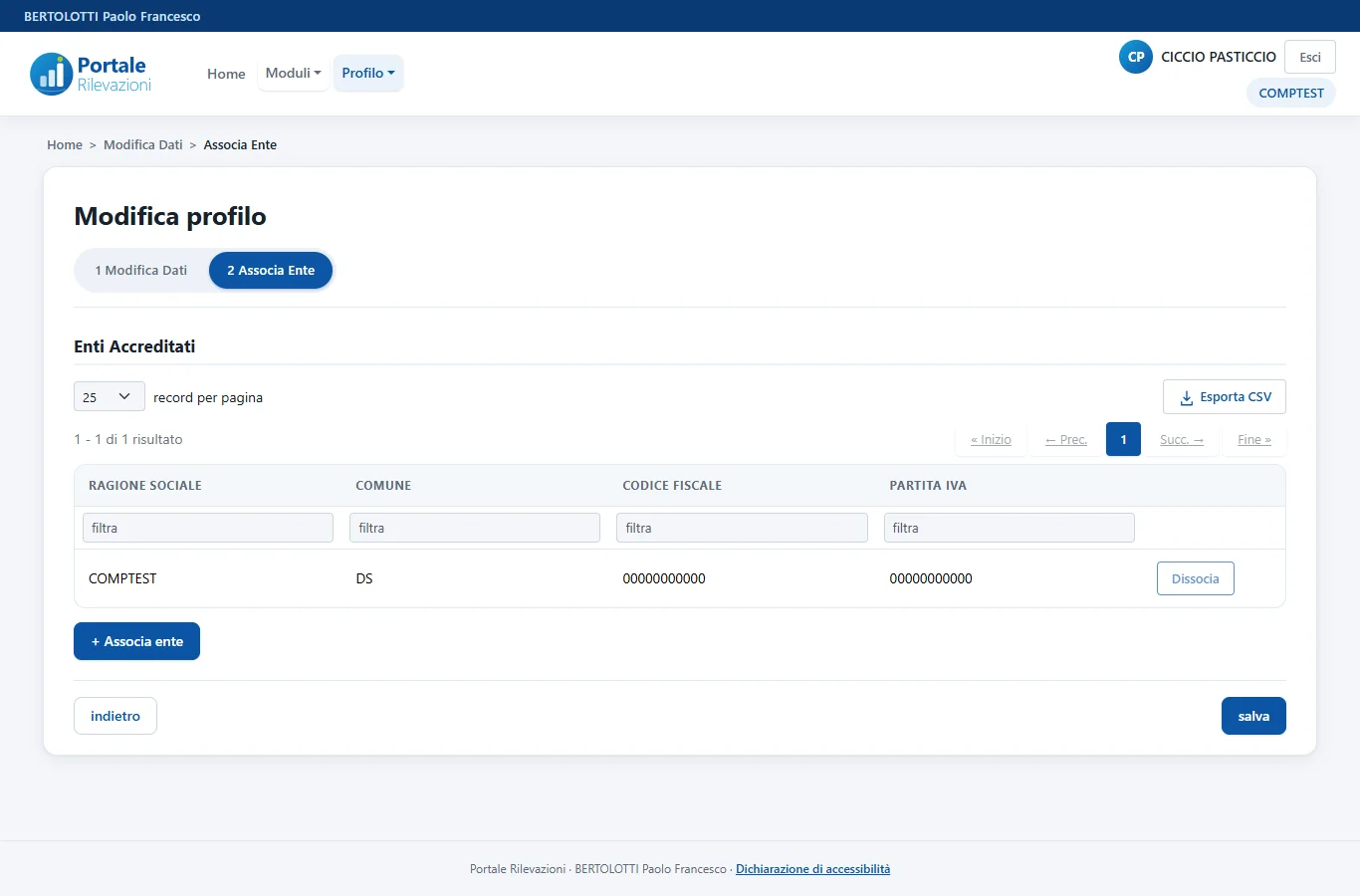
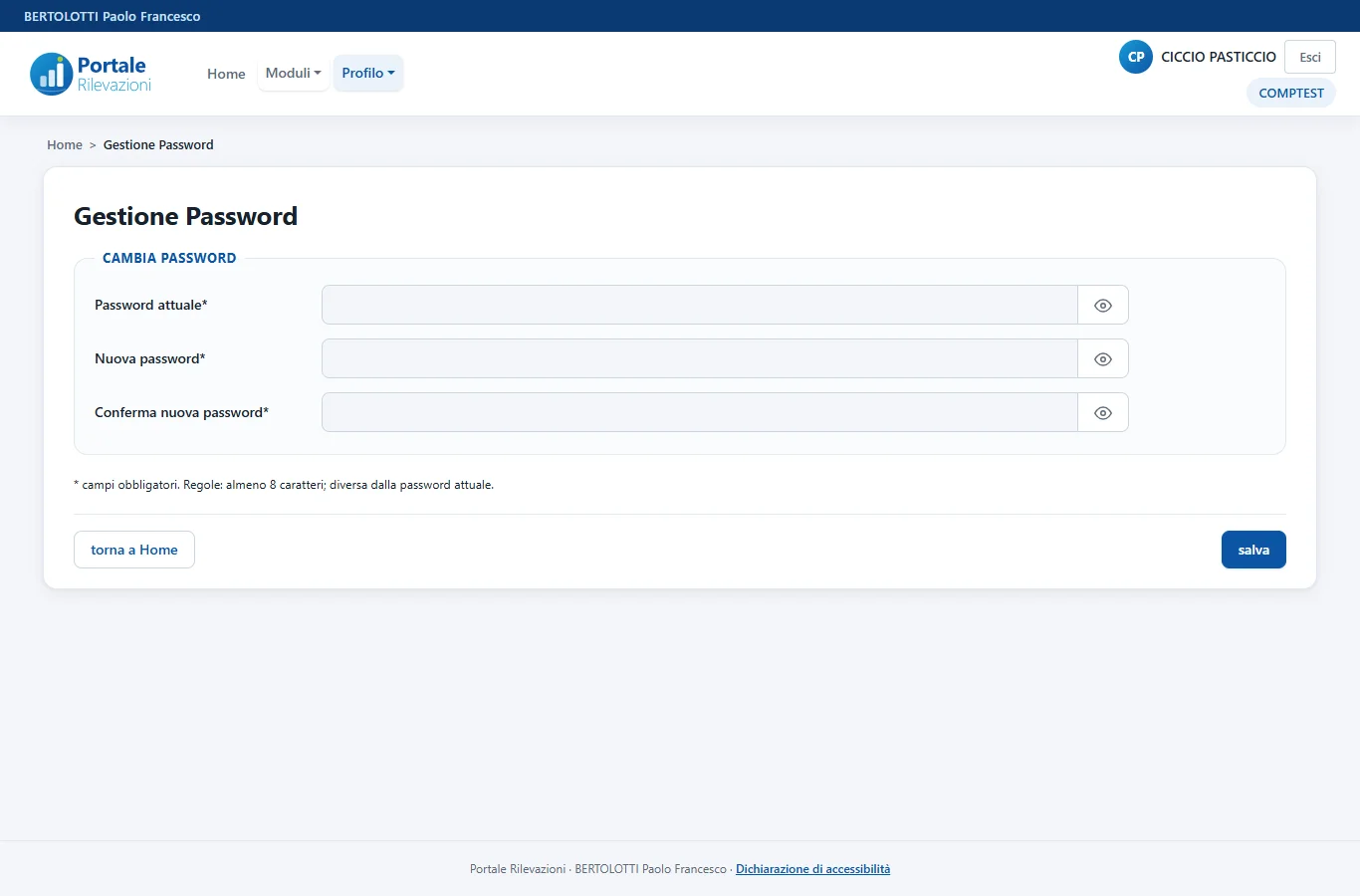
Il compilatore aggiorna i propri dati (le email sono badge: si scrivono e si confermano con Invio, con doppio clic si modificano, con la × si tolgono), cambia la password e vede gli enti a cui è associato, con la possibilità di chiedere l’associazione a un altro ente.
5Compilazione e consultazione dei moduli
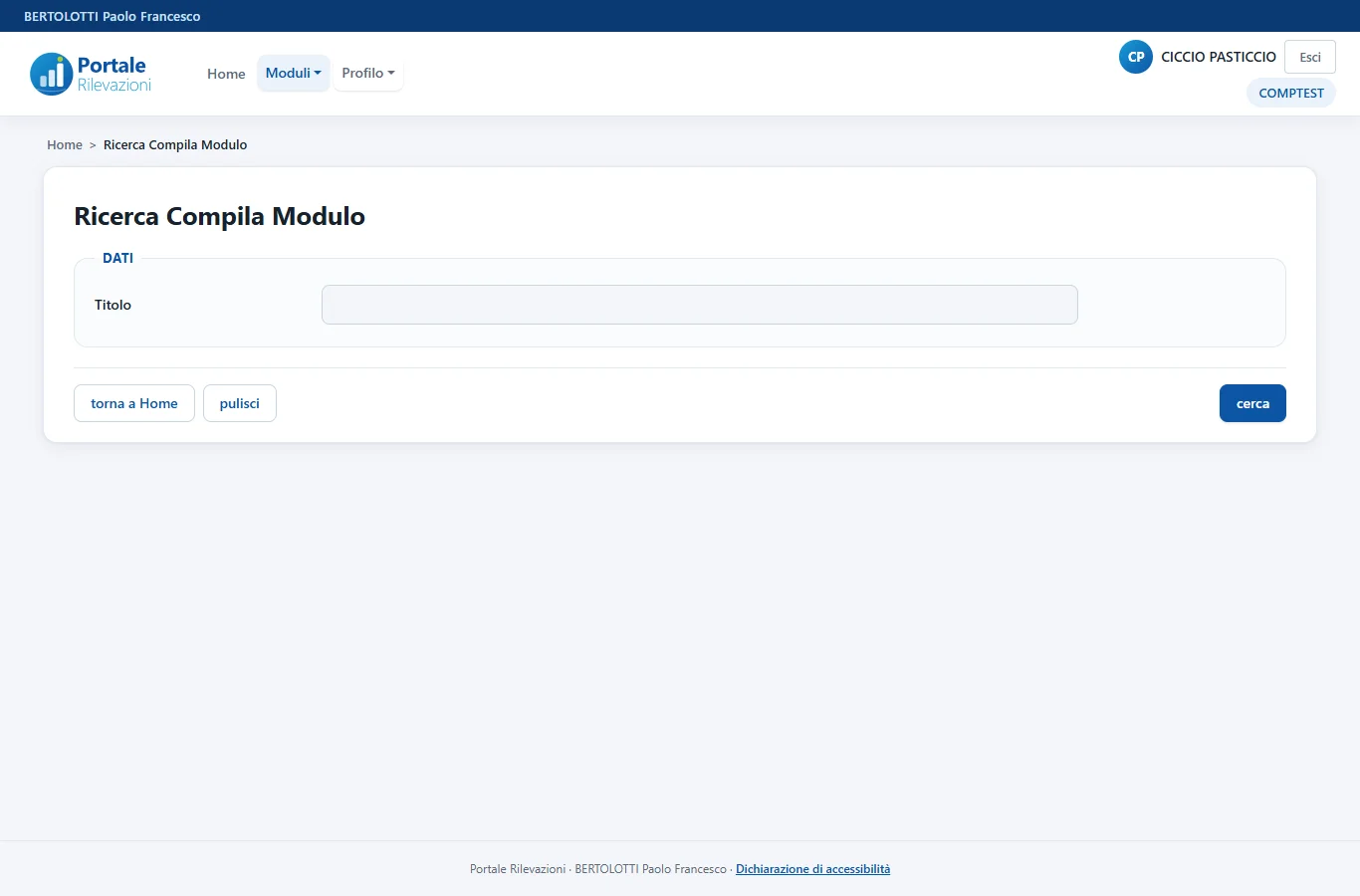
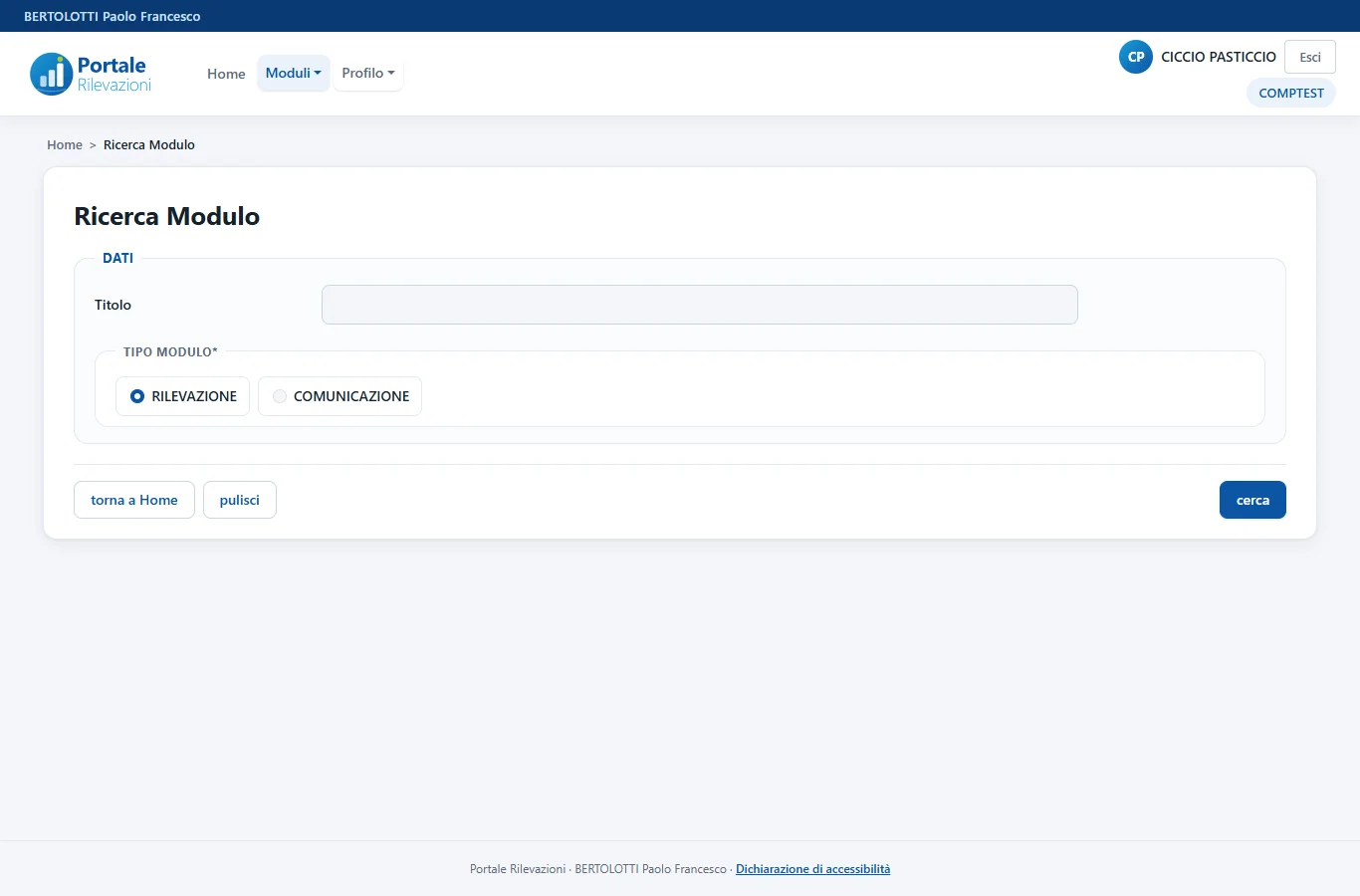
Si cerca il modulo per titolo; dai risultati il menu Azioni apre la scheda del modulo.
- Compilazione: inserimento delle righe in stile foglio di calcolo, importazione da CSV in sola aggiunta, modifica di una riga e conferma finale.
- Consultazione: sola lettura dei moduli già compilati, con filtro nell’elenco ed esportazione.
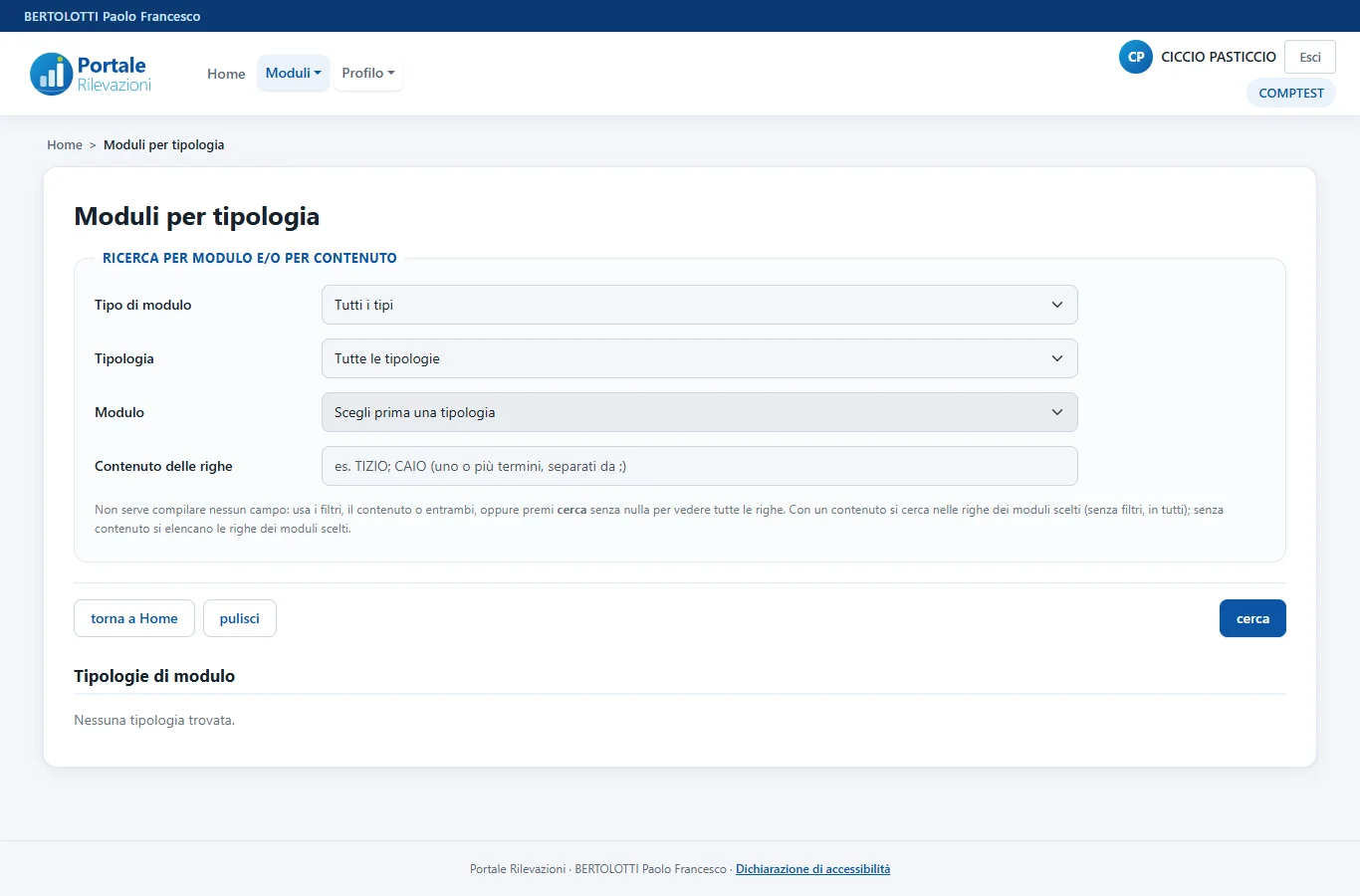
- Per tipologia: ricerca per tipo di modulo, tipologia e contenuto delle righe (uno o più termini separati da punto e virgola).
Area gestore
Enti, utenti, moduli e risultati, organizzati nelle sezioni del menu.
1Accesso e menu
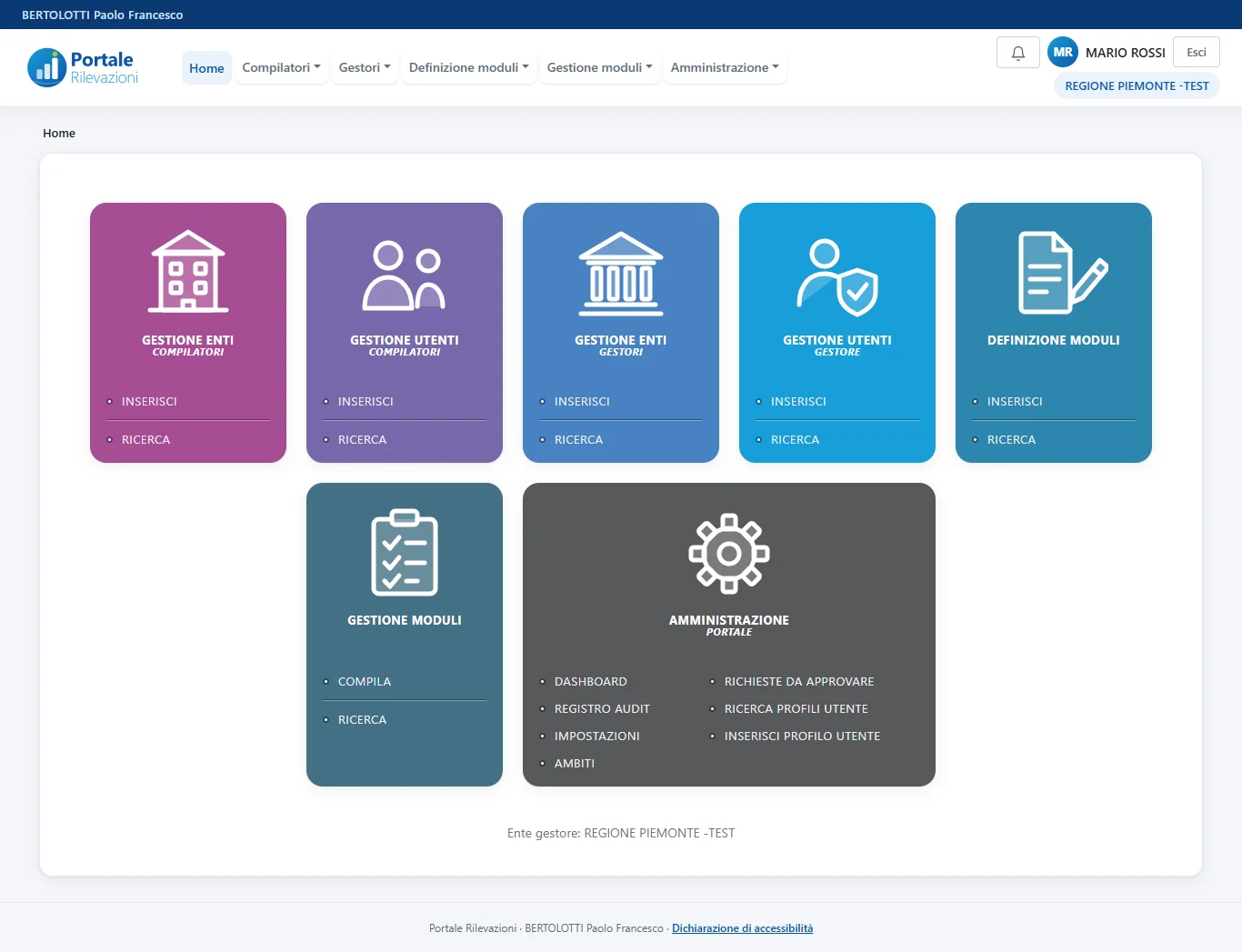
L’accesso del gestore avviene con il codice fiscale (o tramite Shibboleth, secondo la configurazione). Se l’utente è collegato a più enti gestori ne sceglie uno; gli enti disattivati non compaiono.
Le tessere della home corrispondono ai permessi del profilo:
2Come funzionano le ricerche
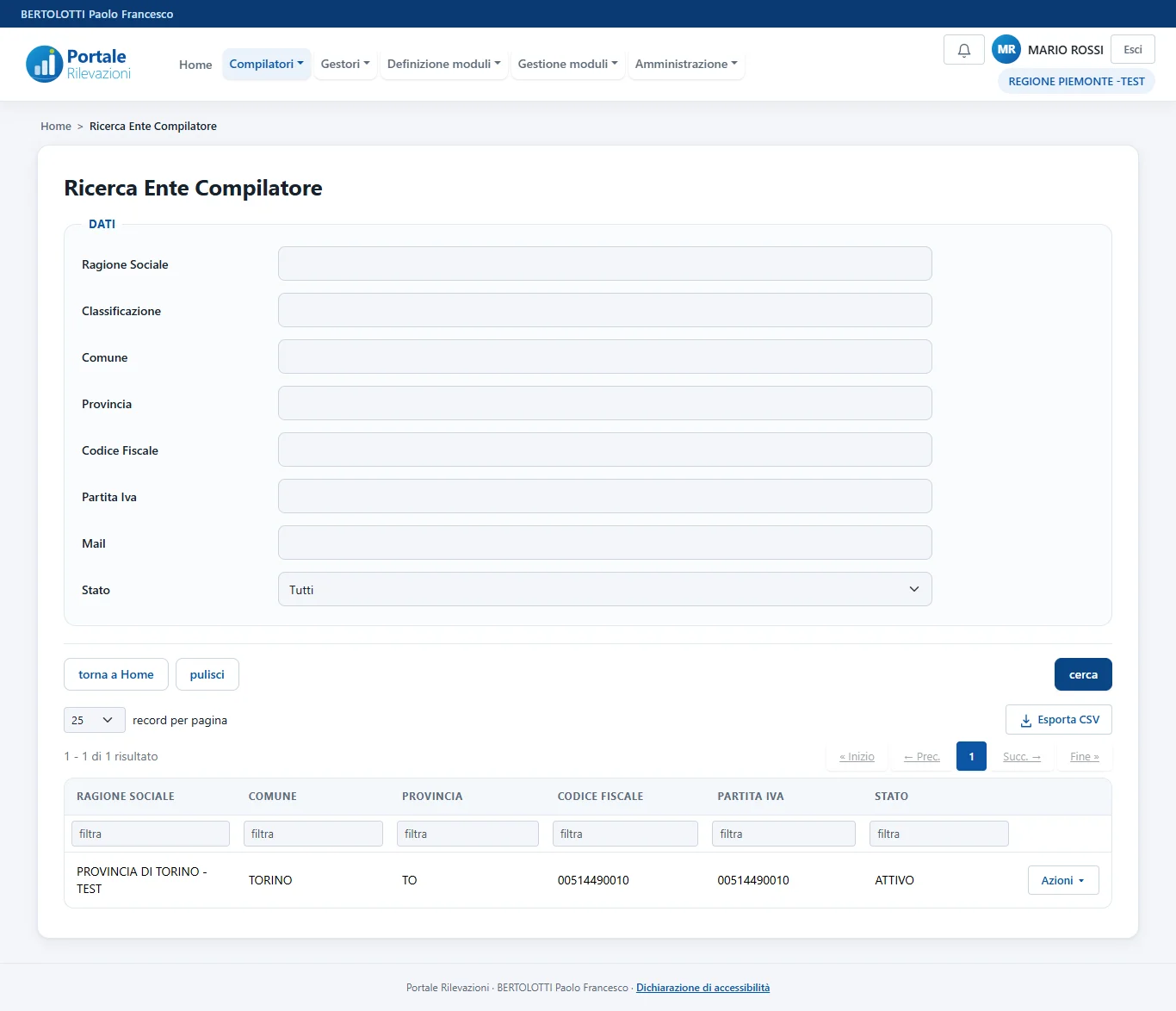
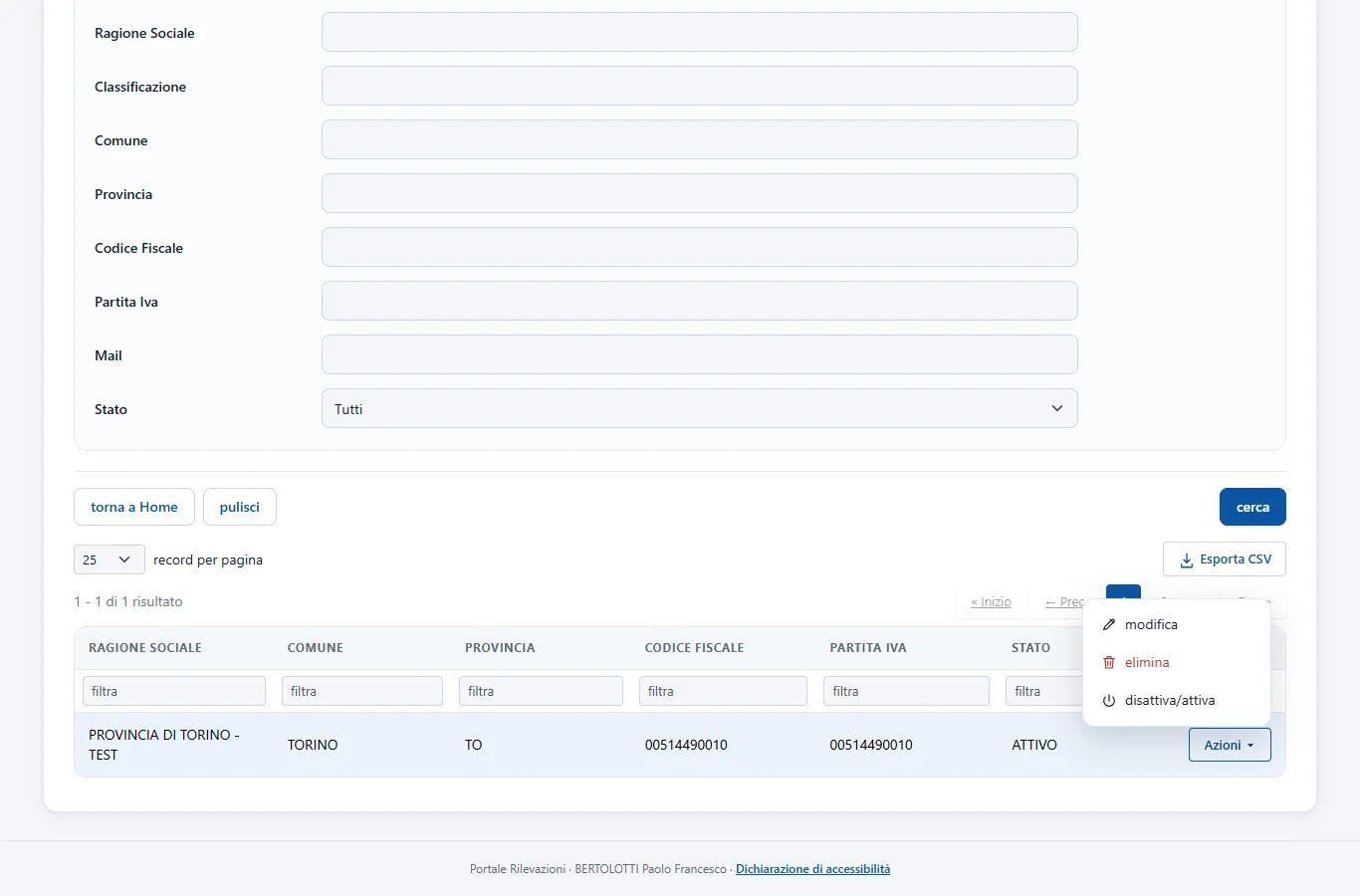
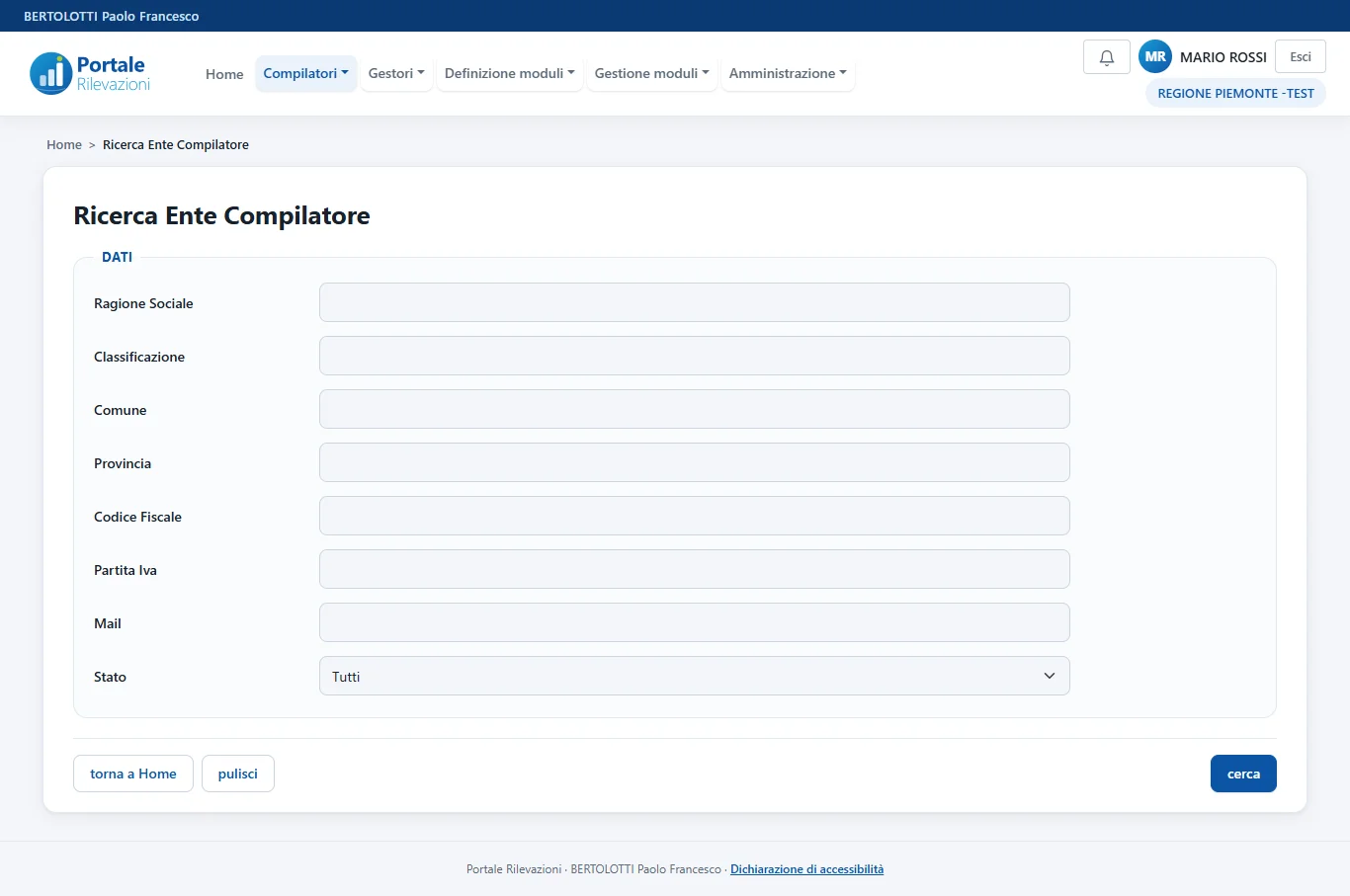
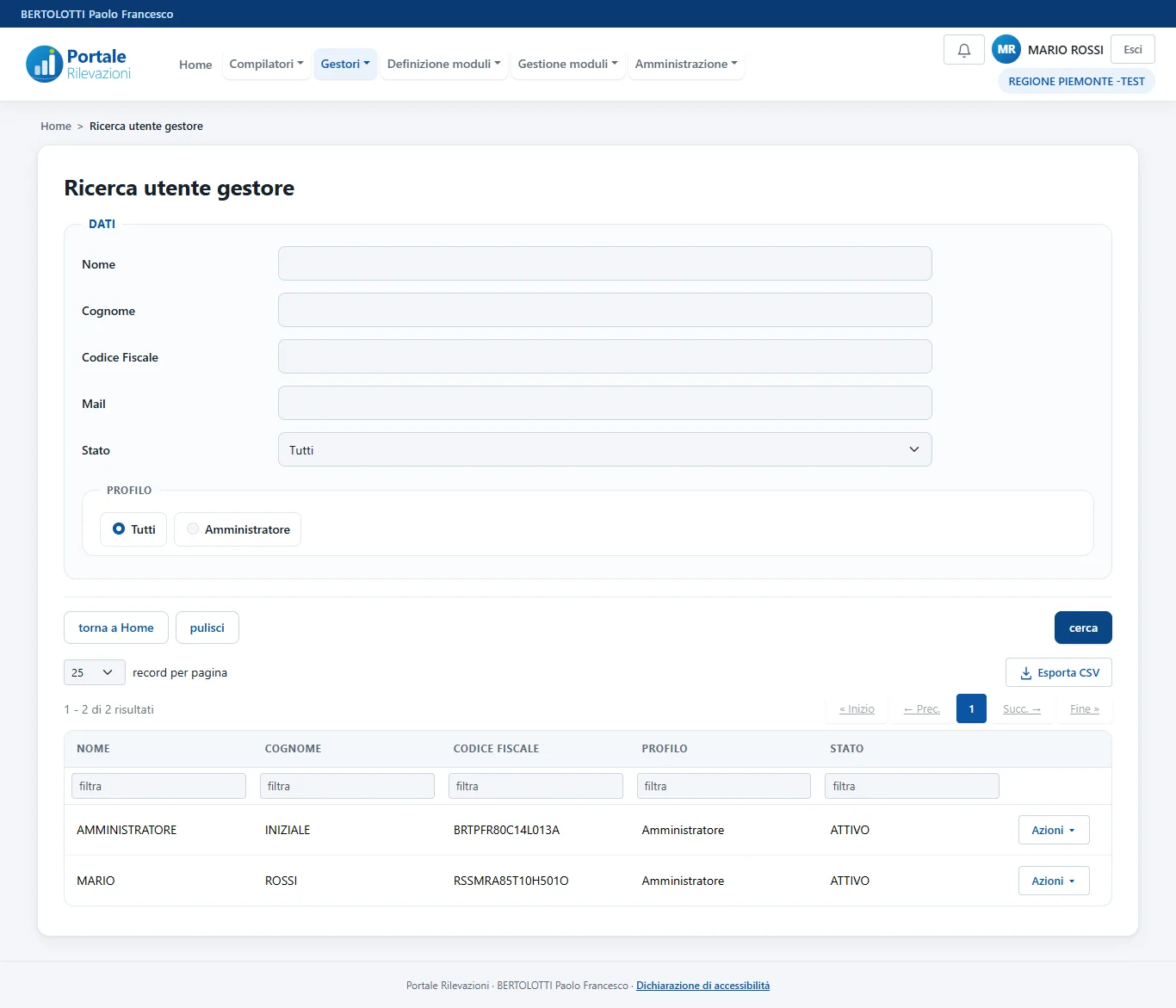
Tutte le anagrafiche seguono lo stesso schema: criteri di ricerca, elenco dei risultati e un menu Azioni per riga.
- Nessun campo è obbligatorio: senza criteri si ottiene l’elenco completo, a pagine.
- Sotto le intestazioni c’è una casella di filtro per colonna, con la × per svuotarla; sopra la tabella si scelgono i record per pagina e si può esportare in CSV.
- Nome, cognome e codice fiscale si scrivono in maiuscolo, le email in minuscolo; la ricerca non distingue maiuscole e minuscole.
- Tornando da una modifica si ritrovano criteri, filtri e pagina di prima.
3Enti compilatori
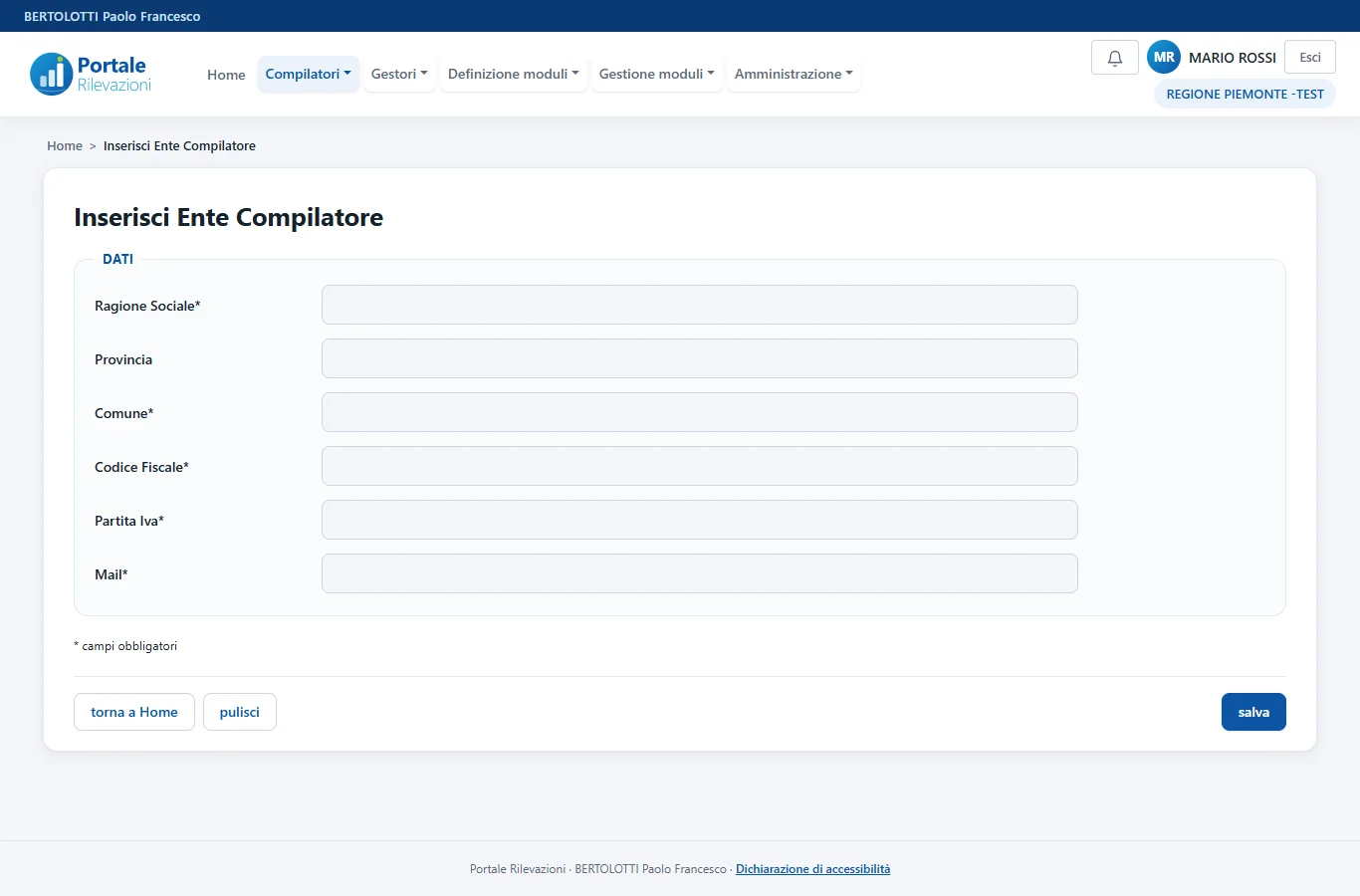
Gli enti che compilano i moduli. Si inseriscono con ragione sociale, classificazione, comune, provincia, codice fiscale e/o partita IVA (basta uno dei due), email.
- Azioni: modifica, elimina (solo se senza dati collegati), disattiva/attiva.
- Codice fiscale e partita IVA sono validati anche in modifica.
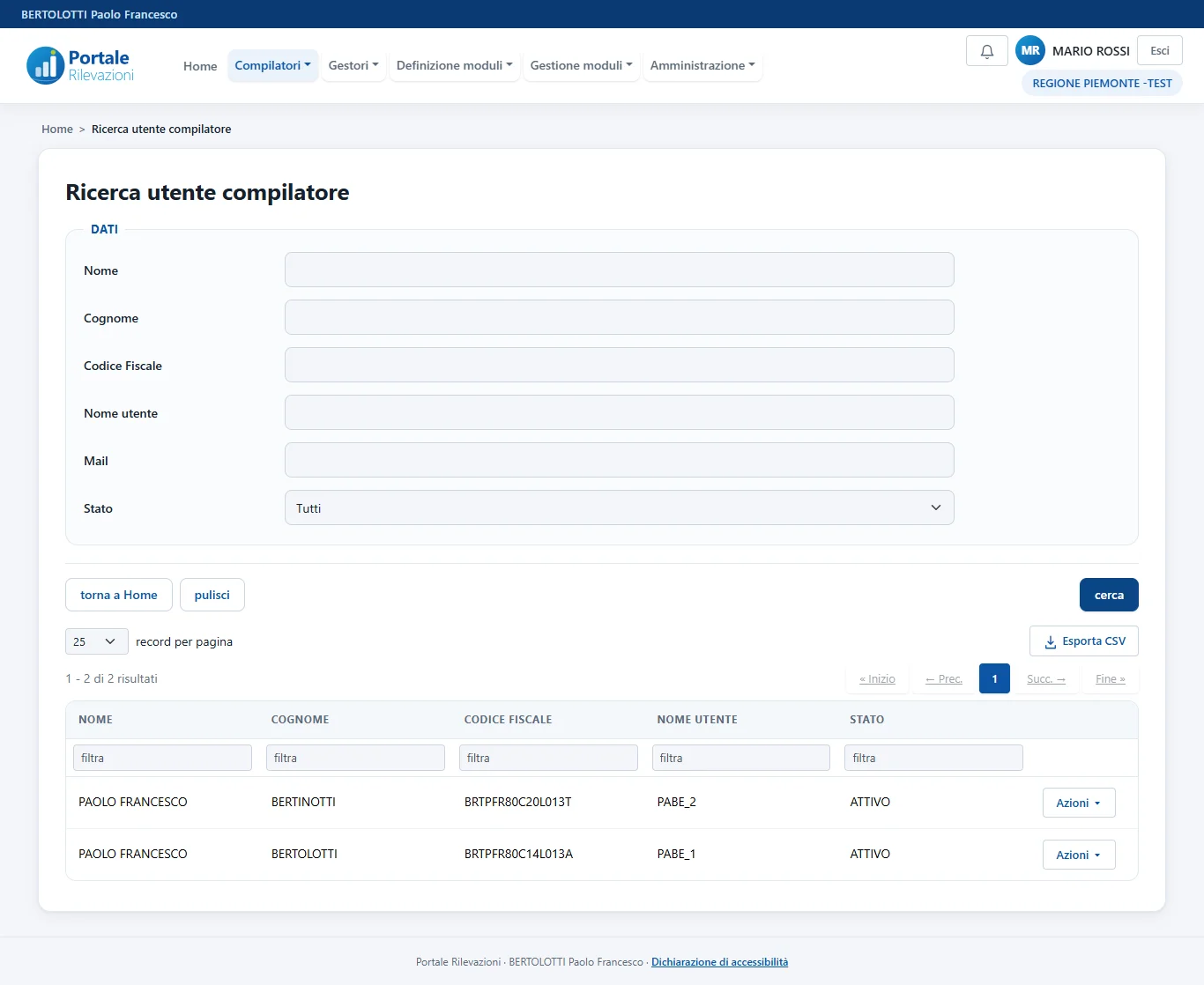
4Utenti compilatori
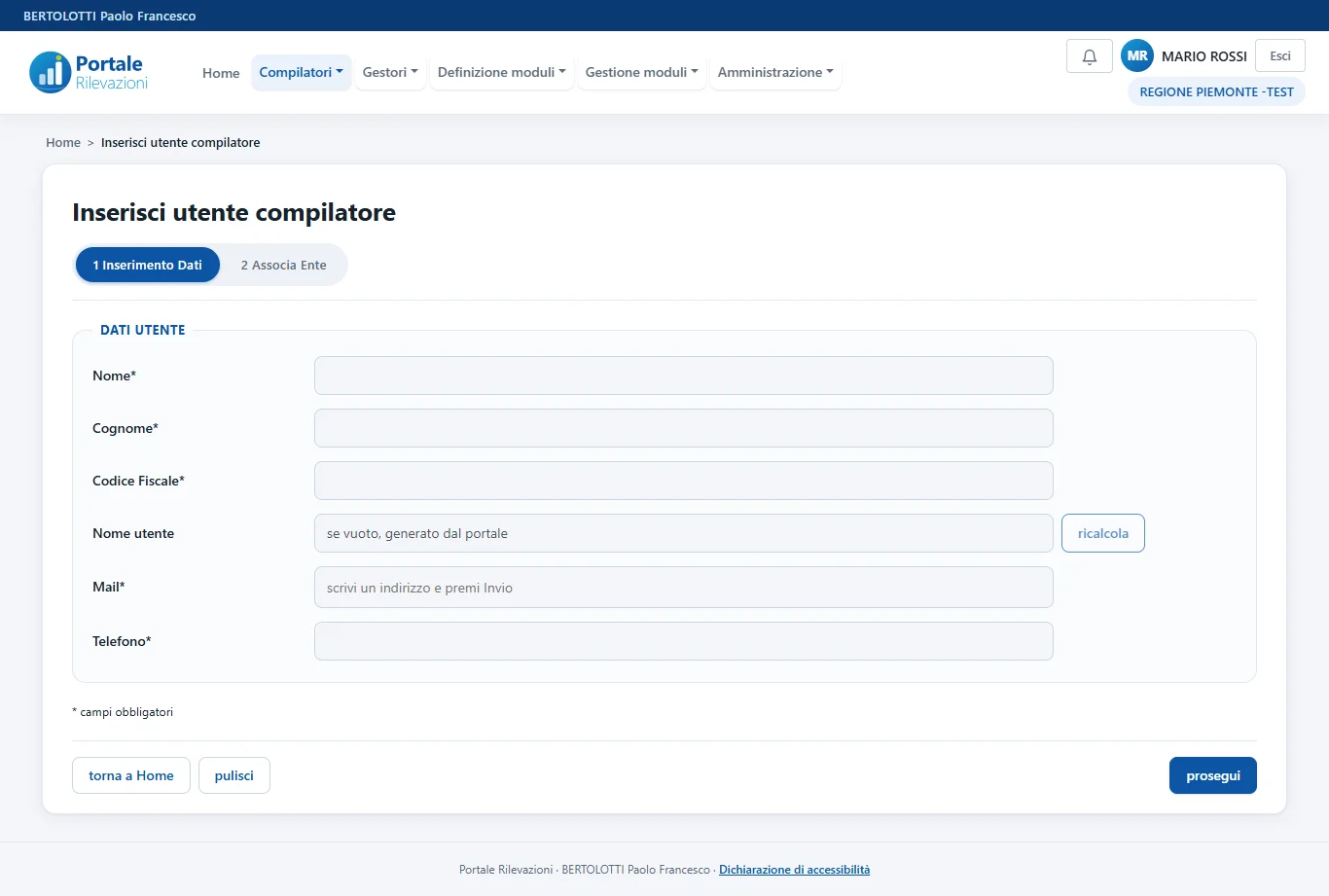
Le persone che compilano. Il nome utente viene generato dal sistema; le credenziali partono per email al nuovo utente.
- Azioni: modifica, elimina, disattiva/attiva, reset password.
- Dopo il salvataggio si scelgono gli enti compilatori a cui associare l’utente.
5Enti gestori
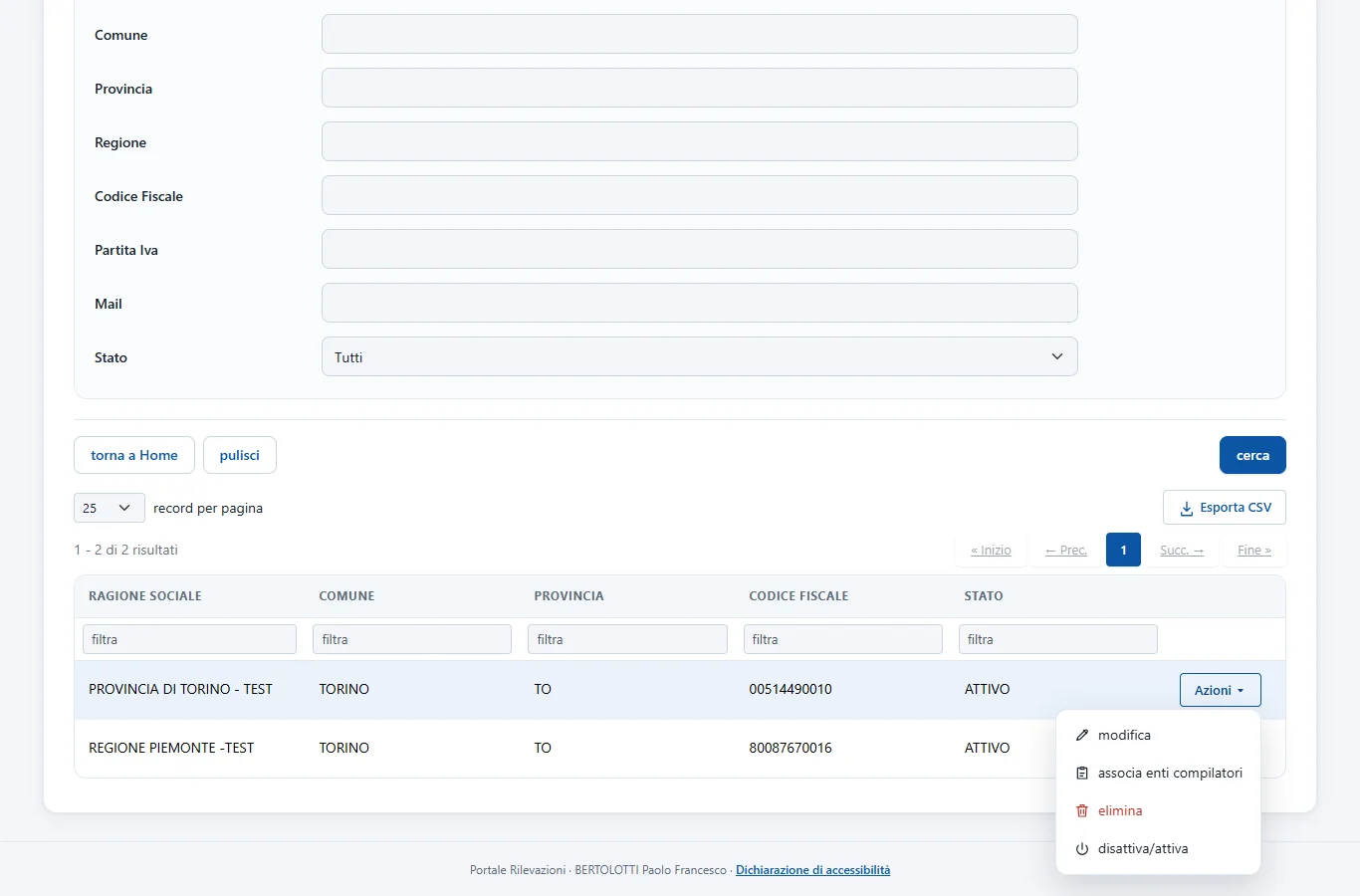
Anagrafica degli enti che definiscono i moduli. Ragione sociale e comune sono obbligatori; il codice fiscale, se indicato, è univoco.
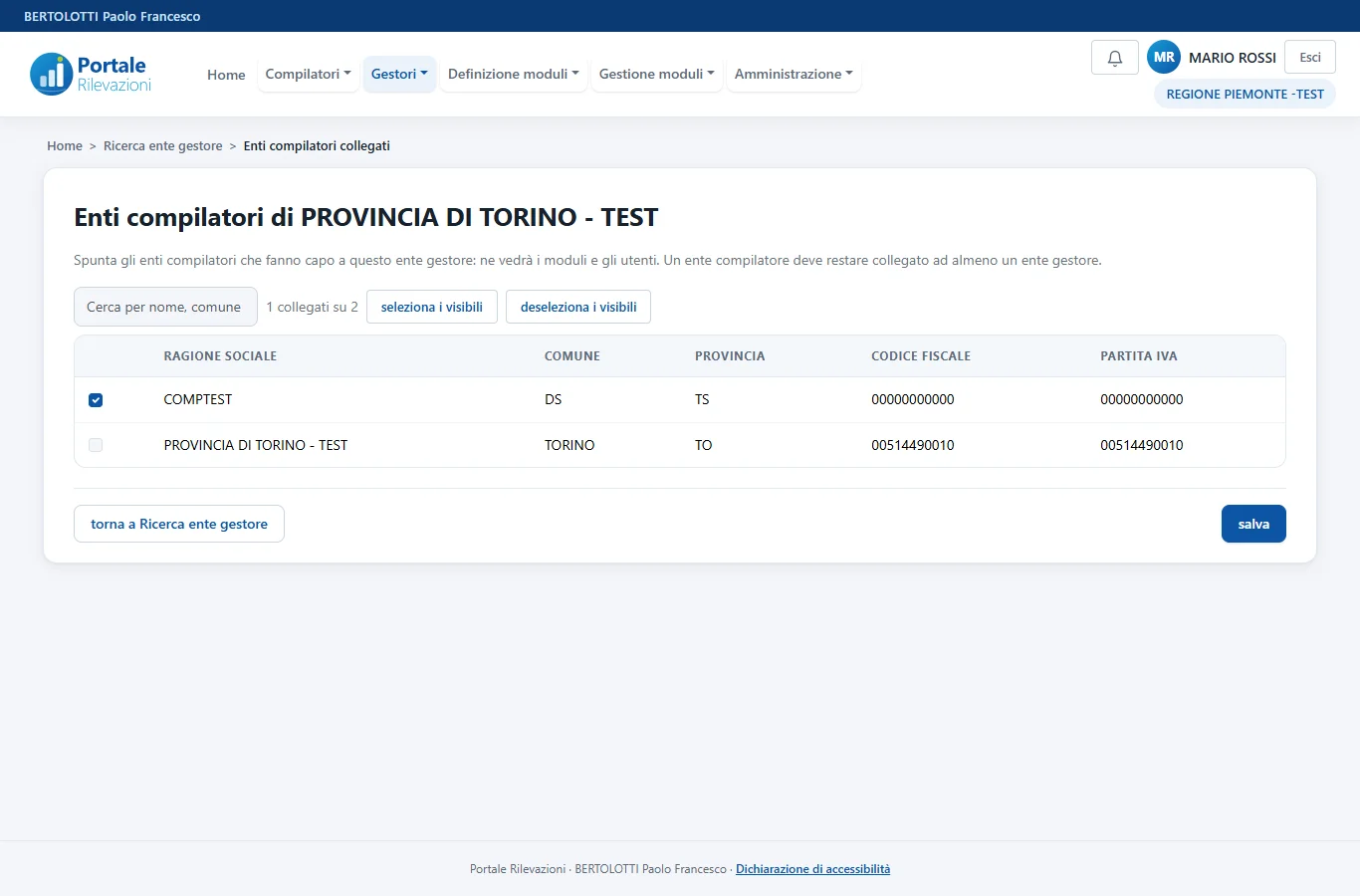
- Azioni: modifica, associa enti compilatori, elimina e disattiva/attiva.
- Elimina apre una finestra di conferma e riesce solo per enti senza moduli, utenti o enti compilatori collegati; altrimenti si disattiva.
6Utenti gestori
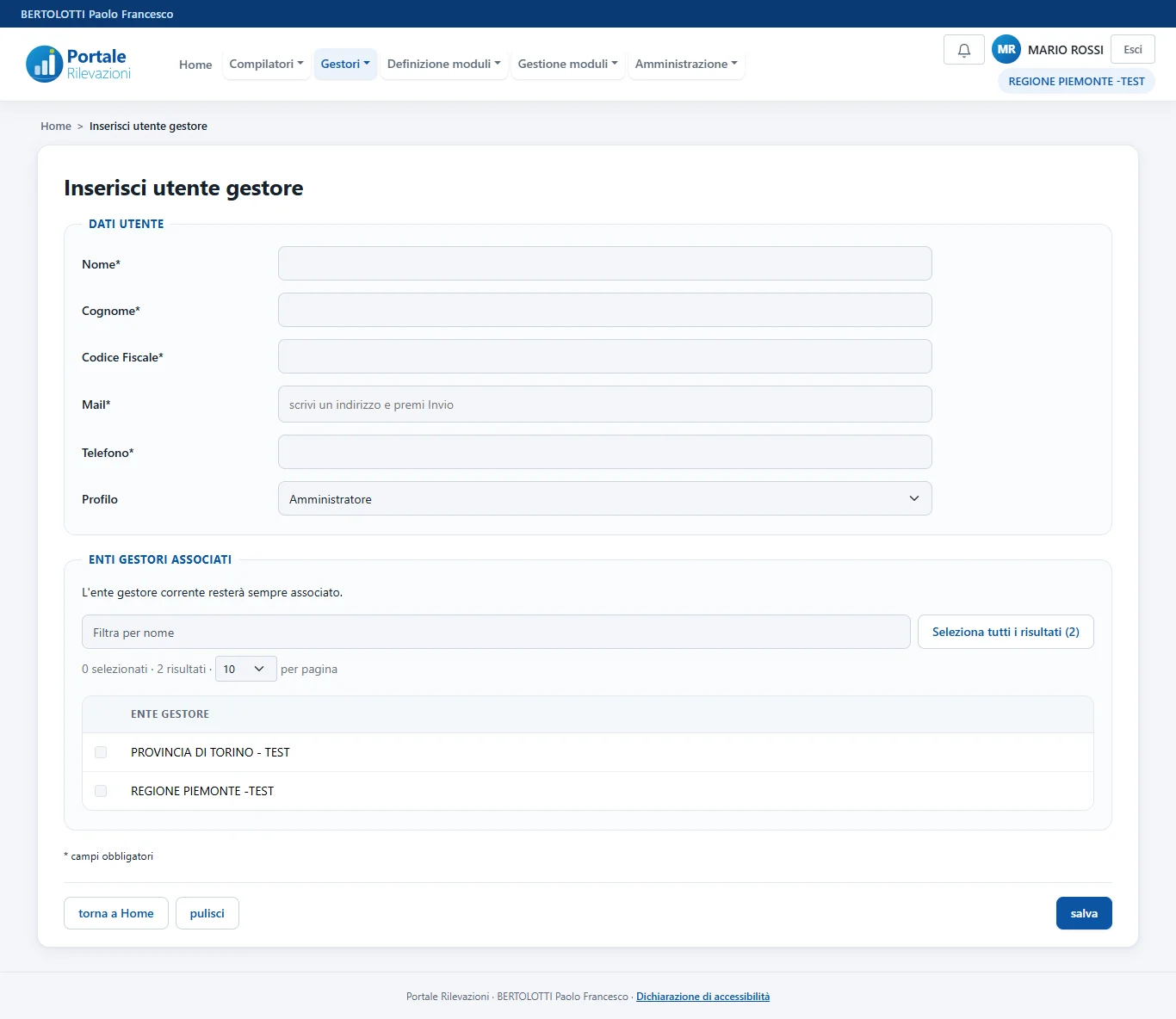
Gli operatori dell’ente gestore: nome, cognome, codice fiscale, email, telefono, profilo e enti gestori associati (con selettore filtrabile). L’ente corrente resta sempre associato.
- «pulisci» svuota davvero tutti i campi, compresi profilo ed enti.
- Non si può disattivare né eliminare il proprio utente.
7Definizione e gestione dei moduli
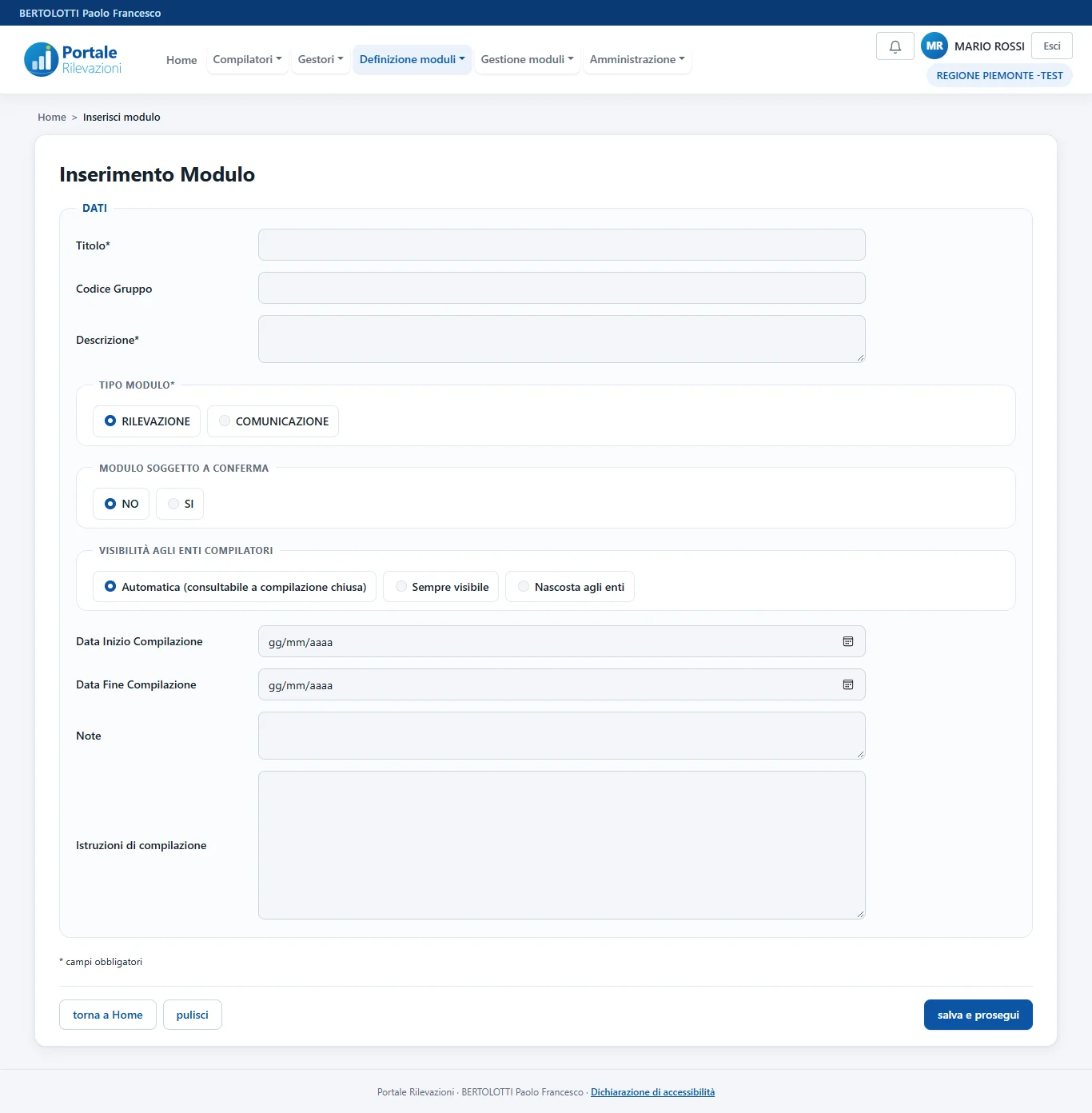
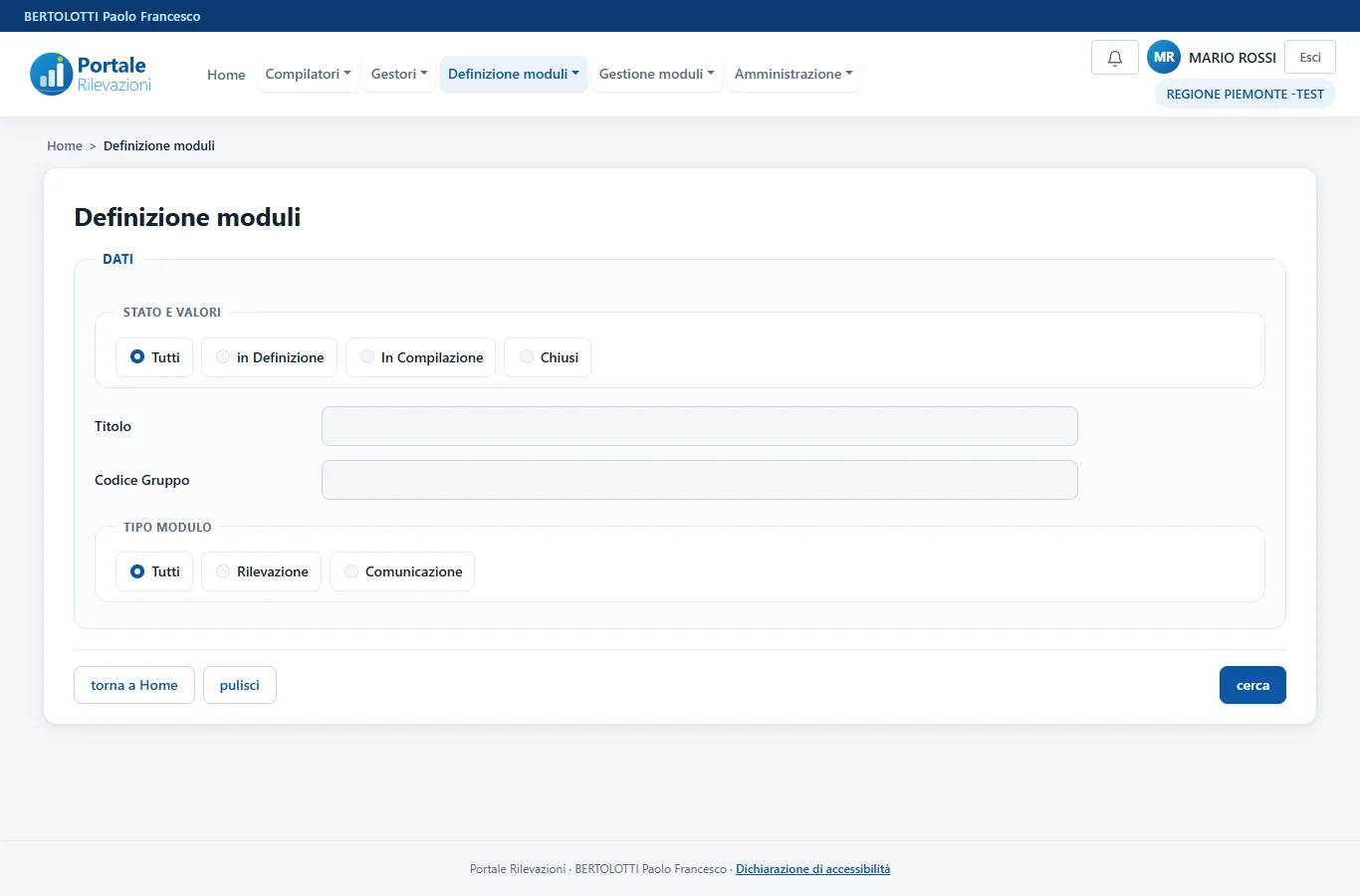
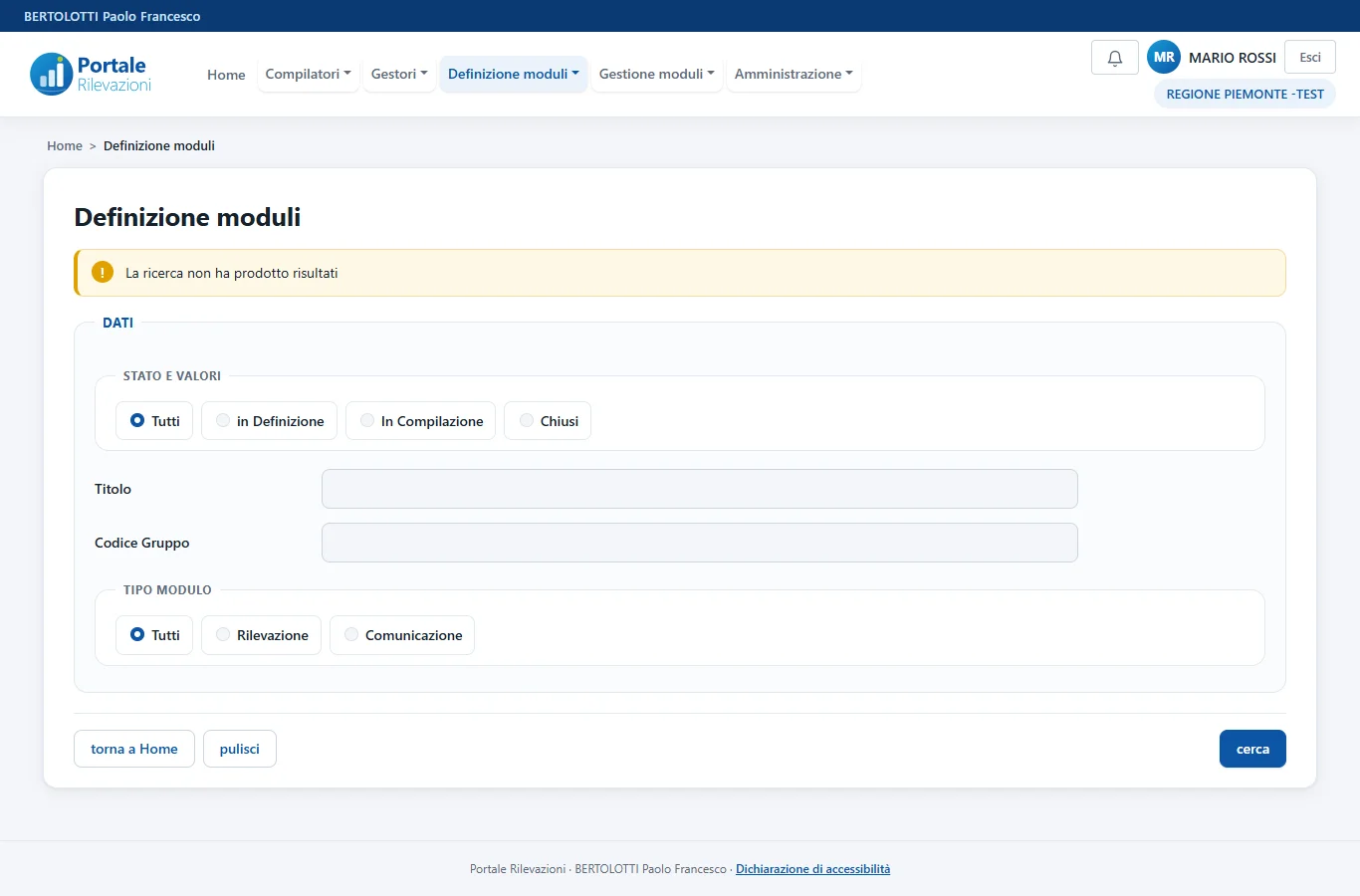
Il cuore del portale. Il gestore definisce un modulo (titolo, stato, tipo: rilevazione o comunicazione, codice gruppo) e ne costruisce le colonne, anche con riferimenti ad altri moduli. Poi lo associa agli enti compilatori e lo apre alla compilazione.
- Stati: in definizione, in compilazione, chiuso.
- Risultati: stato di compilazione per ente, validazione e sblocco delle righe, solleciti per email, esportazione CSV.
- Comunicazioni: il gestore scrive righe da far leggere agli enti, con caricamento da CSV facoltativo.
Amministrazione del portale
Le voci riservate ai profili abilitati.
1Profili utente
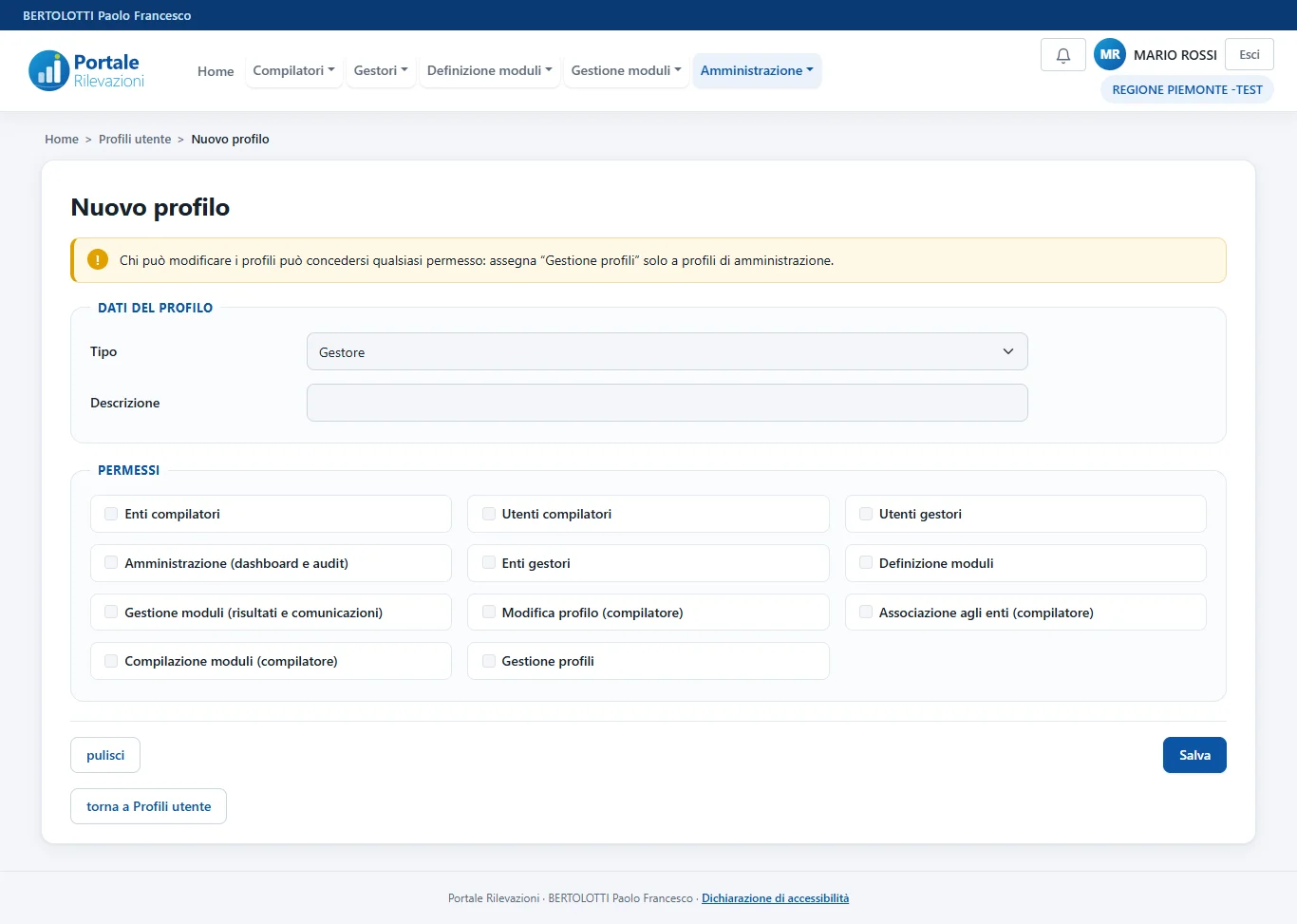
Il profilo stabilisce quali voci di menu e quali operazioni sono consentite: si crea con i suoi permessi e si assegna agli utenti gestori. Il controllo vero è sul server: nascondere una voce nel menu non basta, l’operazione senza permesso risponde 403.
2Richieste da approvare
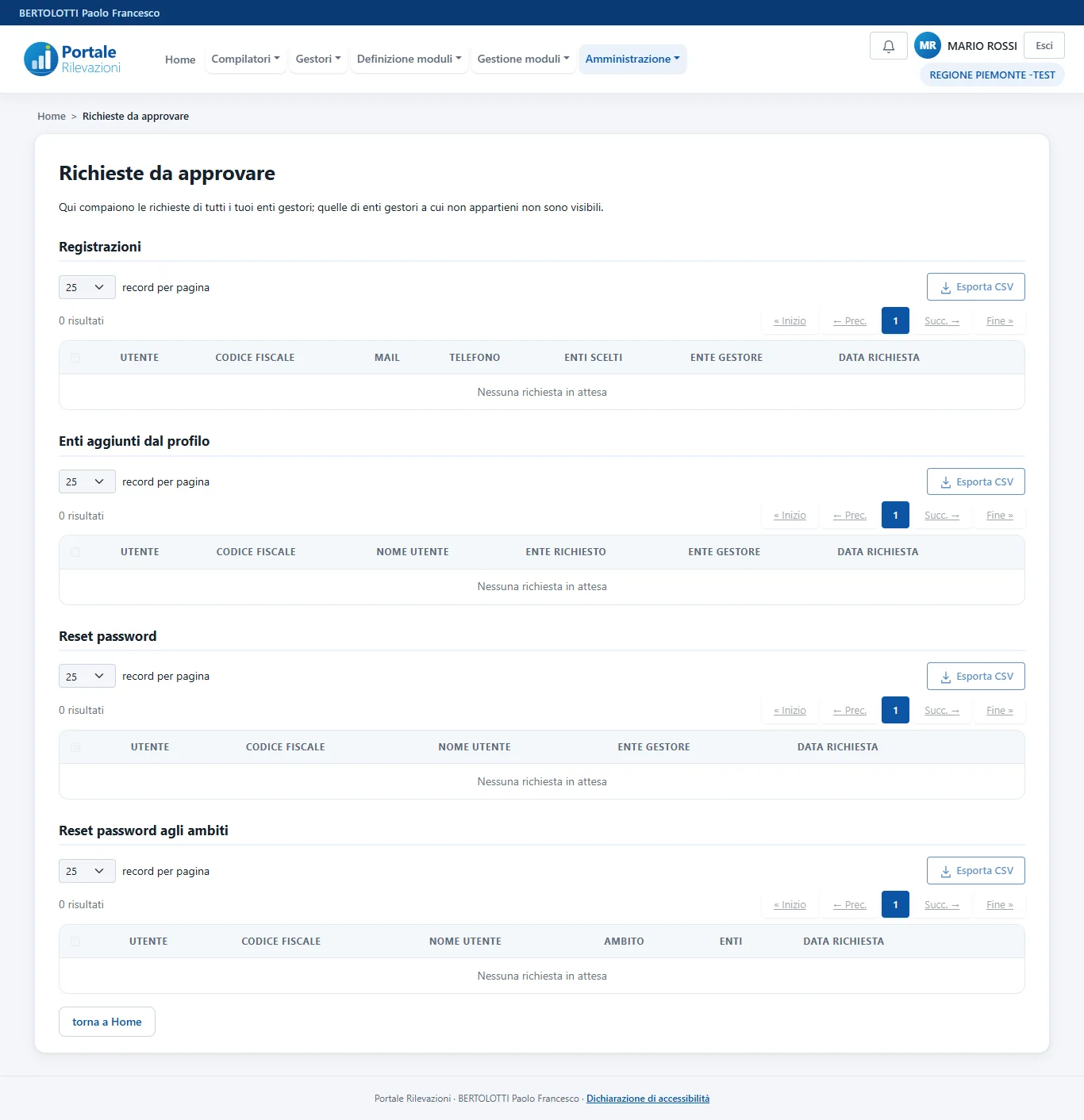
Qui arrivano le richieste che richiedono un controllo umano: registrazioni, associazione di un utente a un nuovo ente, reset della password.
- Si approva o si rifiuta; il richiedente riceve un’email con l’esito.
3Ambiti
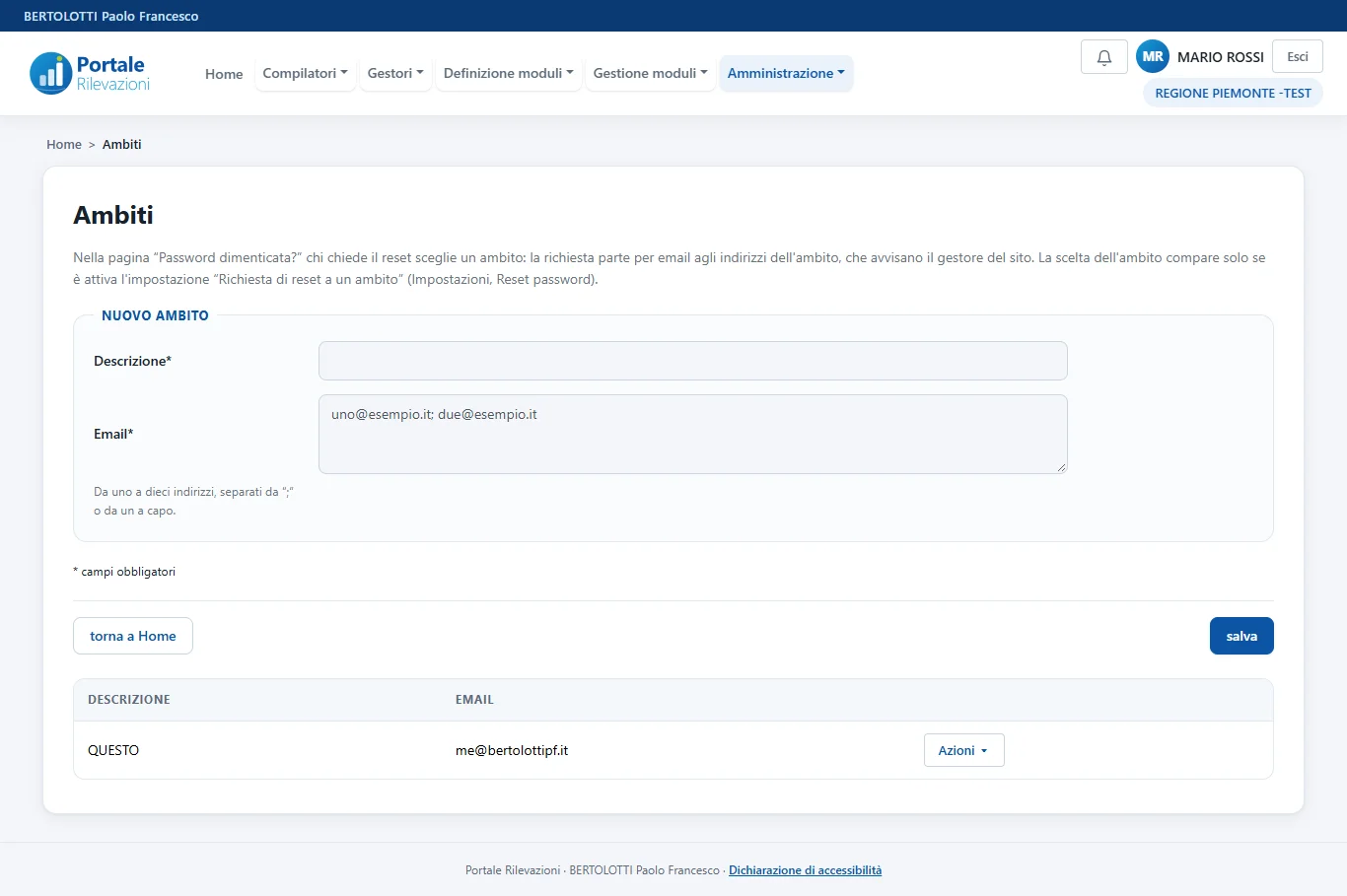
Gli ambiti sono le voci (con i relativi indirizzi email) a cui parte la richiesta quando un utente non riesce a reimpostare la password da solo o si registra con approvazione. Si inseriscono, modificano ed eliminano da qui; le richieste già fatte restano.
4Dashboard
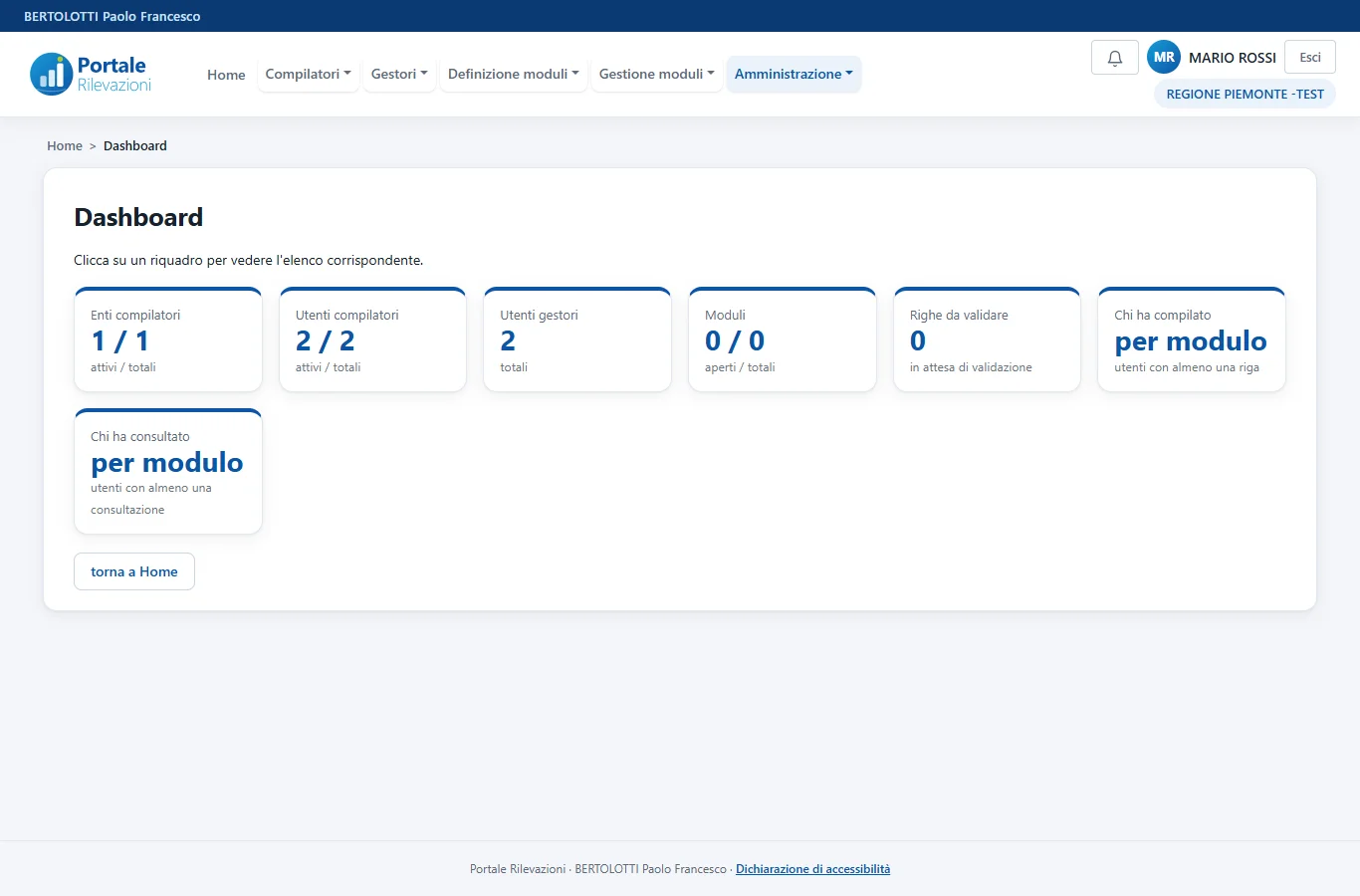
Una vista d’insieme con i numeri principali: enti e utenti compilatori (attivi e totali), utenti gestori, moduli aperti, righe da validare e, per ogni modulo, chi ha compilato e chi ha consultato.
- Ogni riquadro è cliccabile e porta all’elenco corrispondente.
5Registro di audit
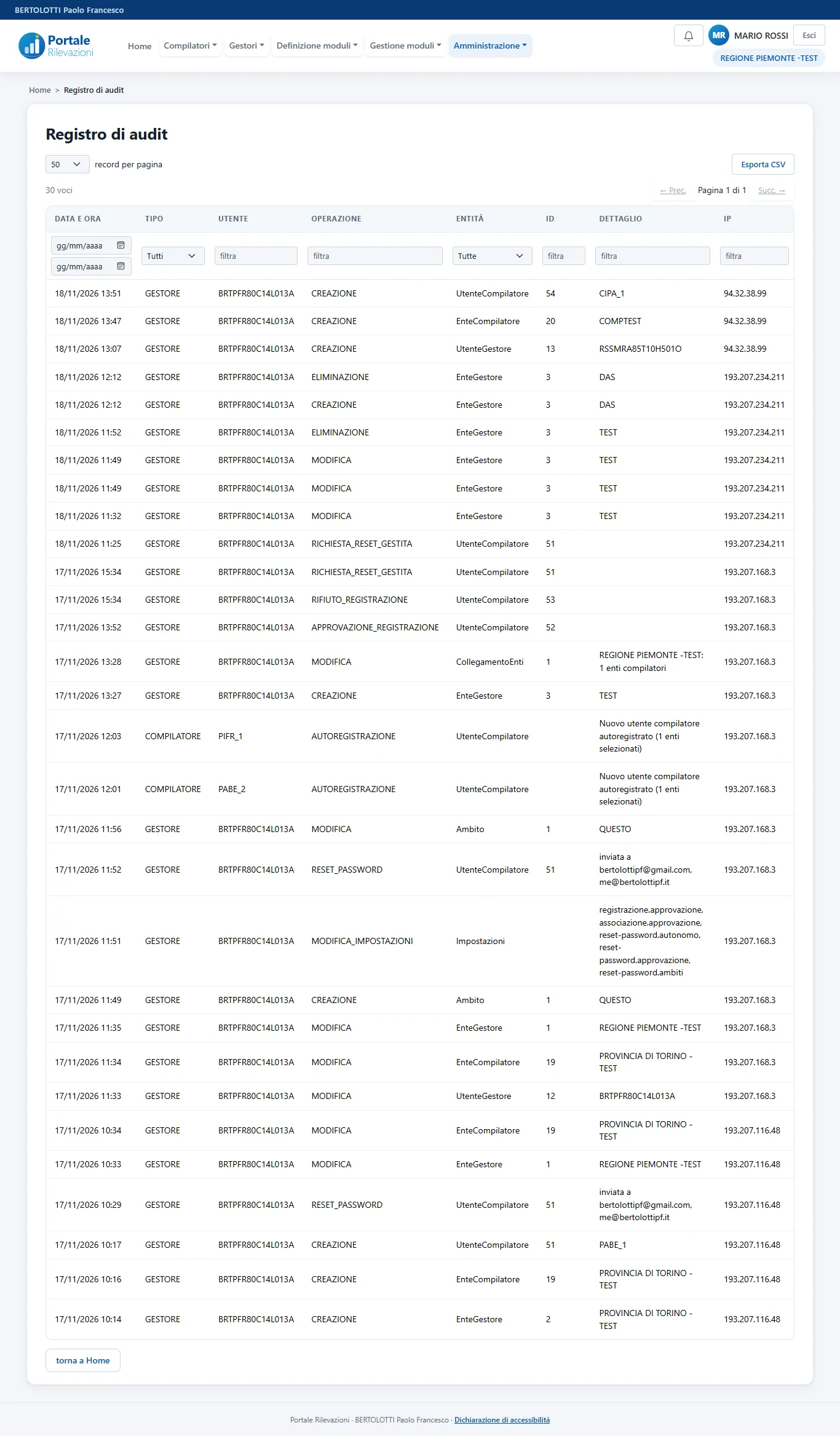
Ogni scrittura (creazione, modifica, eliminazione, cambio di stato) è registrata con utente, tipo di utente, entità, operazione e indirizzo di provenienza.
- Si filtra per tipo di utente, entità, operazione e intervallo di date.
- L’elenco si esporta in CSV.
6Impostazioni del portale
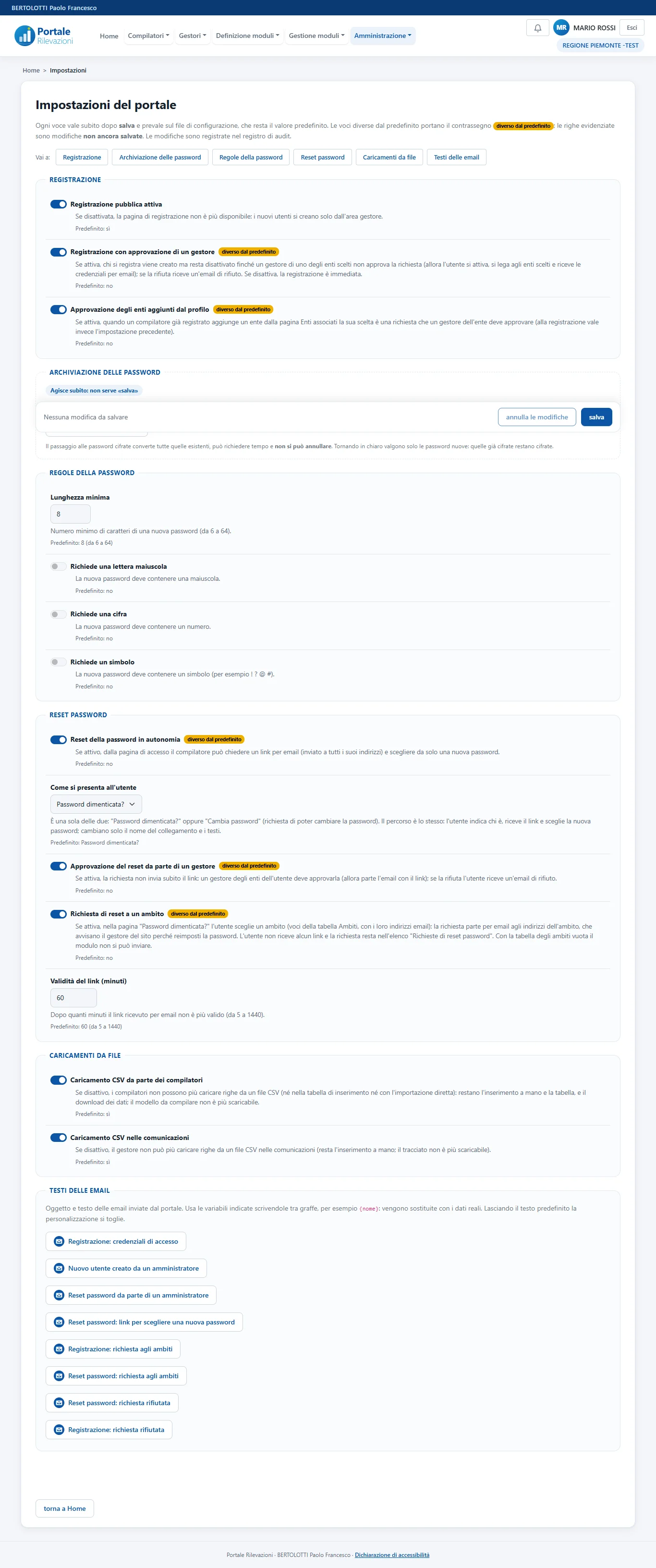
Le impostazioni si cambiano dall’interfaccia, senza modificare file né riavviare: ogni voce vale subito dopo salva e prevale sul valore predefinito. Le voci diverse dal predefinito portano un contrassegno, e ogni modifica va nel registro di audit.
- Registrazione: attiva o no, con approvazione di un gestore, approvazione degli enti aggiunti dal profilo.
- Archiviazione delle password (cifrate o in chiaro) e regole della password (lunghezza, maiuscola, cifra, simbolo).
- Reset password: autonomo, con approvazione, con richiesta a un ambito; validità del link.
- Caricamenti da file: abilitazione del CSV per i compilatori e nelle comunicazioni.
- Testi delle email: oggetto e testo di ogni messaggio, con variabili come {nome}.
La visione è solo ed esclusivamente a disposizione a sotto richiesta.